 WorkTime
Инструкции WorkTime
Пошагово и со скриншотами: как отмечаться, как вести сотрудников, график и отметки. Скриншоты сделаны на демо-данных.
Для сотрудника →Для руководителя →Скачать приложение →Демо приложения: сотрудник →Демо: руководитель →
Для сотрудника
- Установите приложение
- Зарегистрируйтесь и подайте заявку в компанию
- Отметка по QR-коду на кассе
- Отметка из приложения
- Смены, замены и согласования
- Компания, смены и профиль в приложении
- Кабинет сотрудника на сайте
Установите приложение
1
Скачайте WorkTime
- Откройте страницу worktime.kz/app.html на телефоне или наведите камеру на QR-код внизу сайта.
- Android — нажмите «Скачать» и установите файл. iPhone и любой телефон — «Открыть» веб-версию и добавьте её на экран «Домой».
Зарегистрируйтесь и подайте заявку в компанию
2
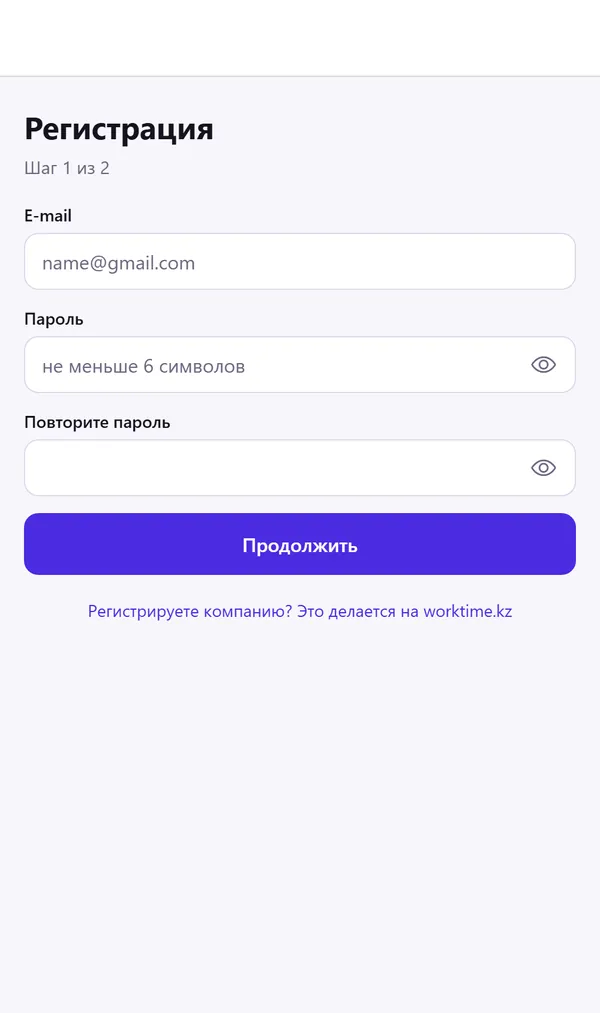
Регистрация в приложении
- Укажите e-mail и пароль или войдите через Google, Яндекс ID или Microsoft.
- Выберите страну и укажите телефон. Номер документа (ИИН, ИНН, ПИНФЛ или ПИН) нужен, если компания использует 1С; без 1С его можно указать позже в профиле.
- Номер компании вводится по стране (БИН в Казахстане, ИНН в других странах). Если руководитель прислал ссылку-приглашение, компания уже подставлена.
- Подтвердите e-mail по ссылке из письма — без этого заявка не отправится.
3
Или на сайте
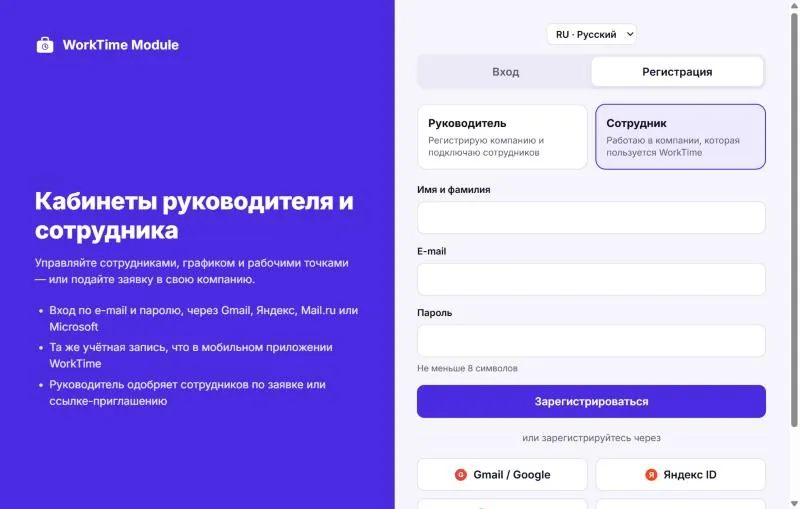
- На worktime.kz/login.html откройте «Регистрация» и выберите «Сотрудник». Это та же учётная запись, что в приложении.
- Выберите страну — от неё зависят названия номеров: ИИН и БИН в Казахстане, ИНН в России, ПИНФЛ и ИНН (СТИР) в Узбекистане, ПИН и ИНН в Кыргызстане.
- Номер документа нужен, если компания использует 1С: касса находит вас по нему. Если 1С нет, можно зарегистрироваться только по e-mail и телефону, а номер указать позже.
4
Дождитесь одобрения
- Заявка уходит руководителю. После одобрения вы появитесь в штате, а в приложении заработает кнопка «Показать QR».
Отметка по QR-коду на кассе
5
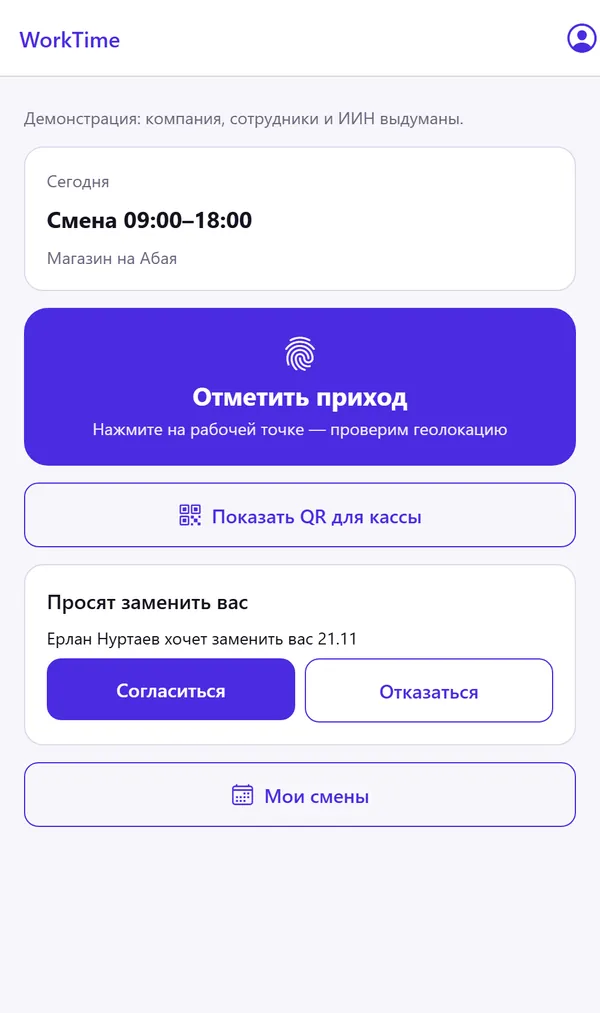
Нажмите «Показать QR для кассы»
- На главном экране — смена на сегодня и одна большая кнопка: отметка в приложении или QR-код, как решил работодатель. Кнопка «Показать QR для кассы» — под ней.
- Ниже — просьбы коллег о замене и «Мои смены».
6
Покажите QR кассиру
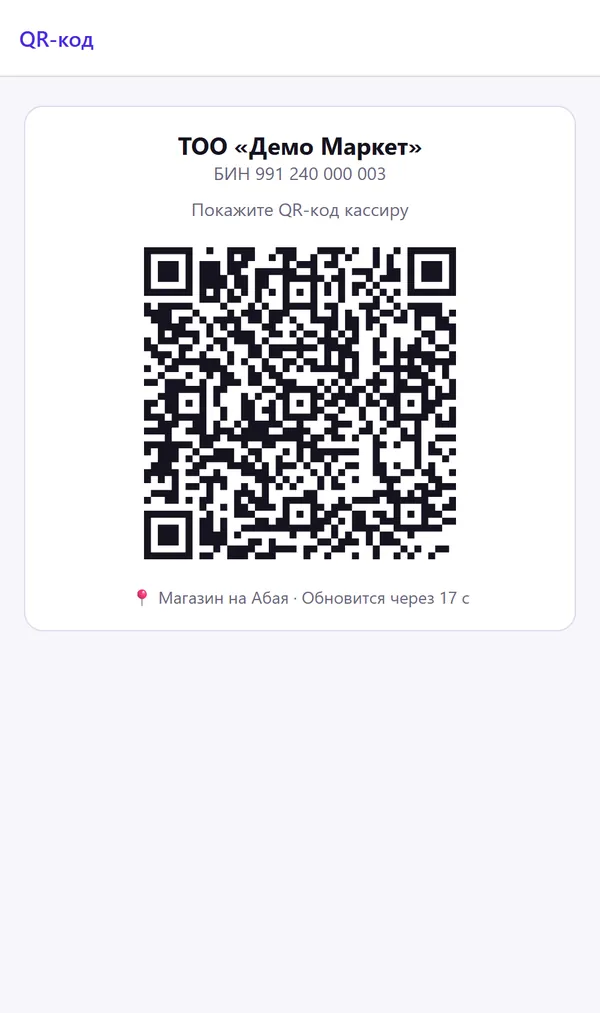
- Откройте приложение и нажмите «Показать QR для кассы» на главном экране, затем покажите код кассиру. Кассир сканирует его в 1С, и время прихода или ухода попадает в «Ежедневный отчёт» магазина — основу табеля.
- Если компания использует 1С, а номер документа в профиле не указан, приложение попросит его заполнить — без номера касса 1С вас не найдёт.
- На экране QR видны компания и её номер и таймер «Обновится через N с». Код подписан и действует не дольше 5 минут, скриншоты на этом экране запрещены; проверку подписи на кассе добавляет версия расширения 1С 2.0.
- Работаете в нескольких компаниях — выберите нужную при открытии приложения или на экране QR.
Отметка из приложения
7
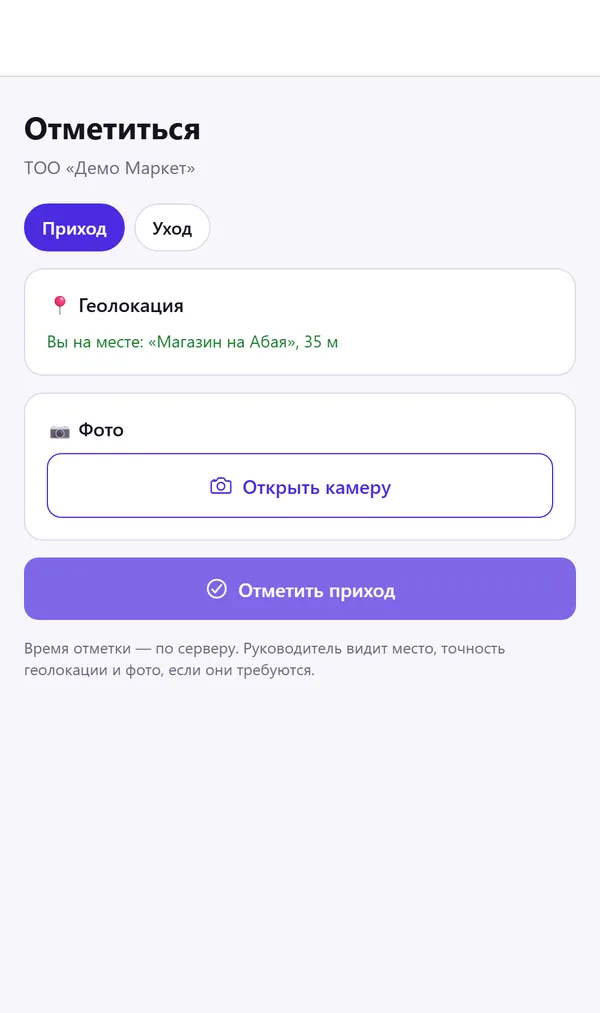
Нажмите «Отметить приход»
- Большая кнопка на главном экране появляется, если руководитель включил отметку из приложения. Откроется экран «Отметиться».
- Разрешите доступ к геолокации и будьте в радиусе своей рабочей точки. Подменённое местоположение не принимается.
- Приложение само предложит «Приход» или «Уход» — при необходимости переключите.
8
Подтвердите фото или биометрией
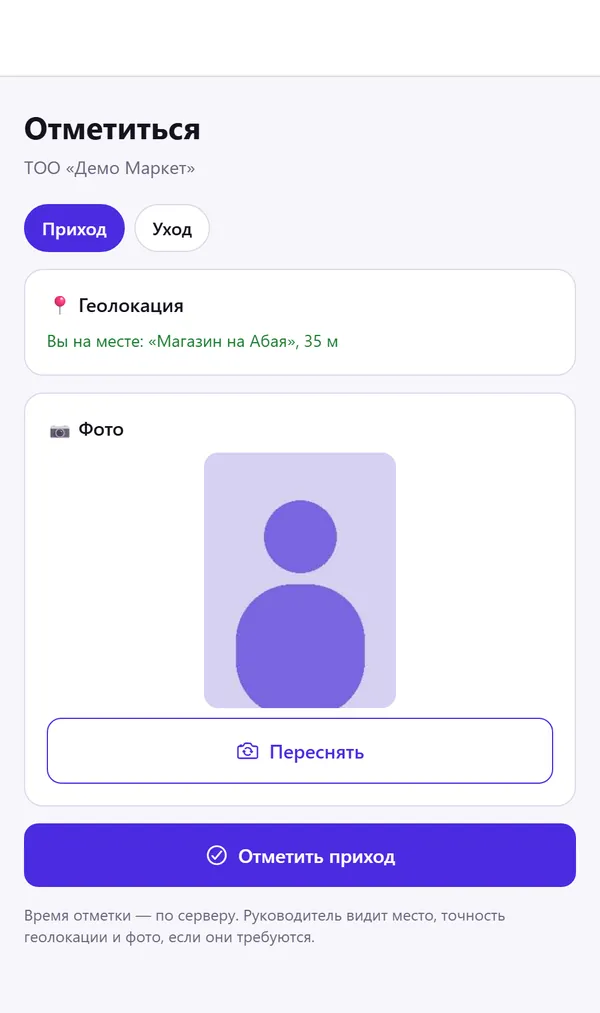
- Режим выбирает руководитель: только геолокация, геолокация + фото, + биометрия или всё вместе.
- Фото снимается фронтальной камерой в момент отметки, из галереи выбрать нельзя. Биометрию (отпечаток или Face ID) проверяет ваш телефон — она работает в приложении для Android; в веб-версии доступны геолокация и фото.
Смены, замены и согласования
9
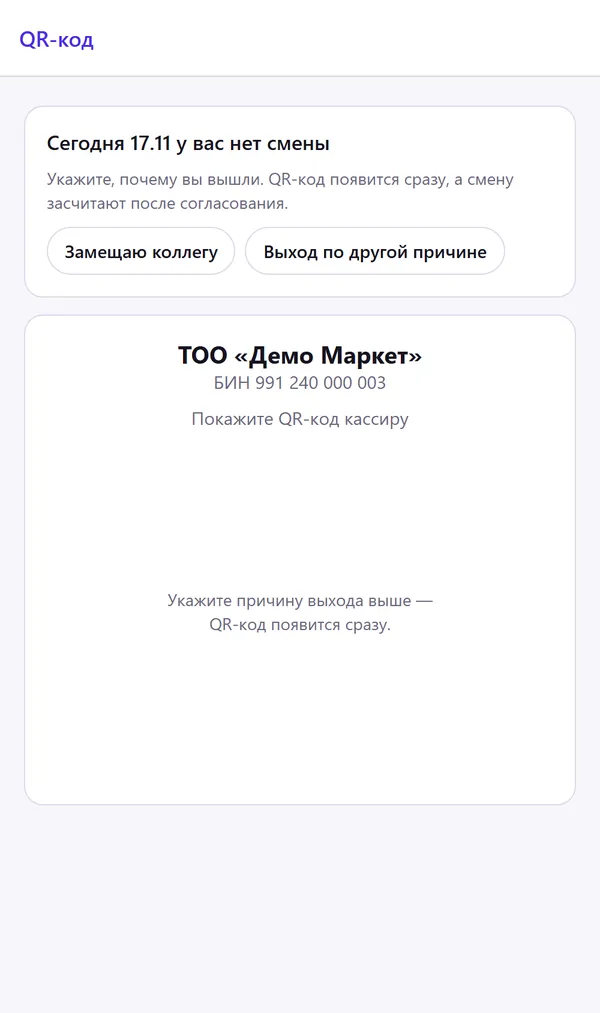
Вышли не в свою смену
- Если компания ведёт график смен, а сегодня не ваша смена, на главном экране будет подсказка, а при открытии QR приложение спросит причину (вызвал руководитель, инвентаризация и т. п.) или кого вы заменяете.
- Смена засчитается после согласования руководителем или коллегой. Решение придёт уведомлением.
10
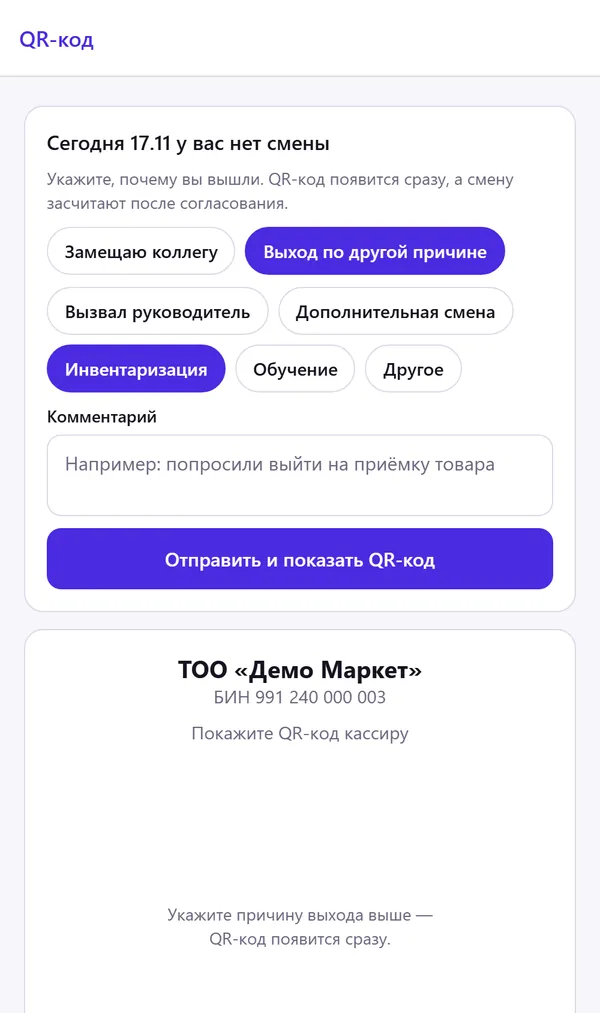
Укажите причину
- На экране QR выберите «Замещаю коллегу» или «Выход по другой причине» и саму причину: вызвал руководитель, дополнительная смена, инвентаризация, обучение или другое. При желании добавьте комментарий и нажмите «Отправить и показать QR-код».
11
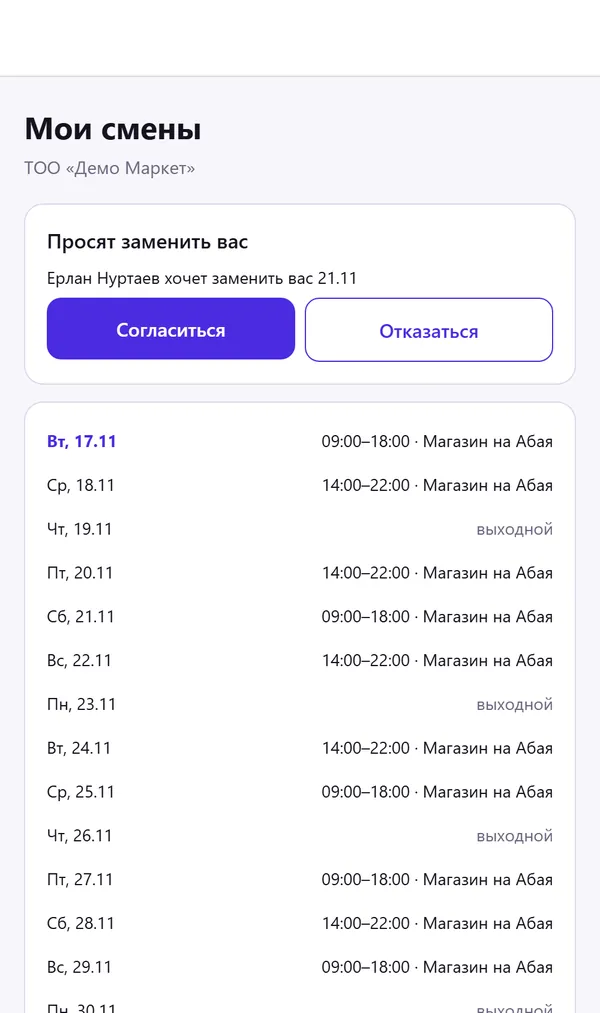
«Мои смены»
- График на две недели по точкам и выходные. Если коллега просит вас заменить его — «Согласиться» или «Отказаться».
Компания, смены и профиль в приложении
12
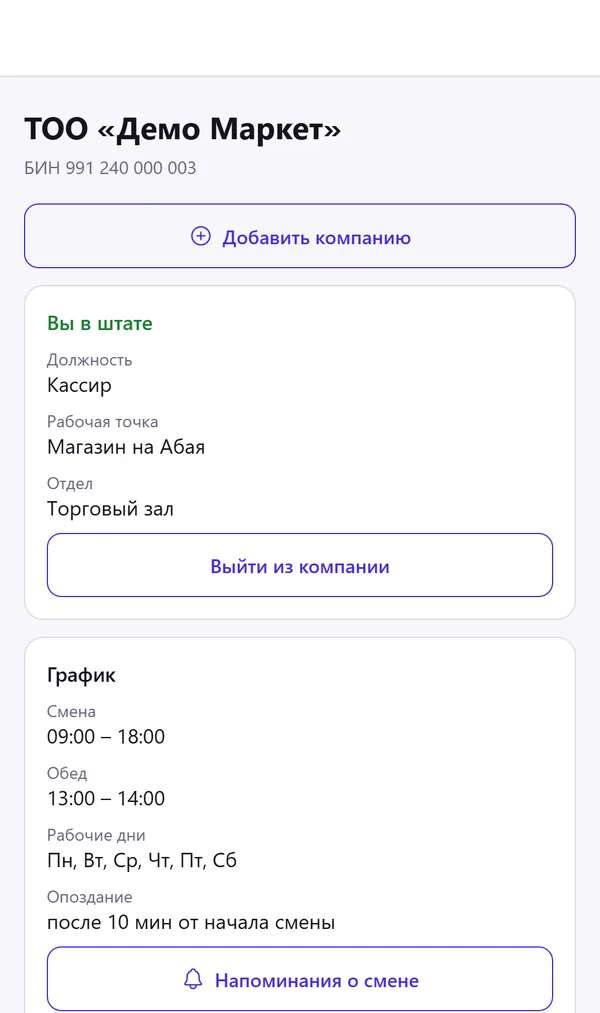
«Моя компания и график»
- Статус в штате, должность, рабочая точка, отдел и график смены. Здесь же можно включить напоминания о смене.
13
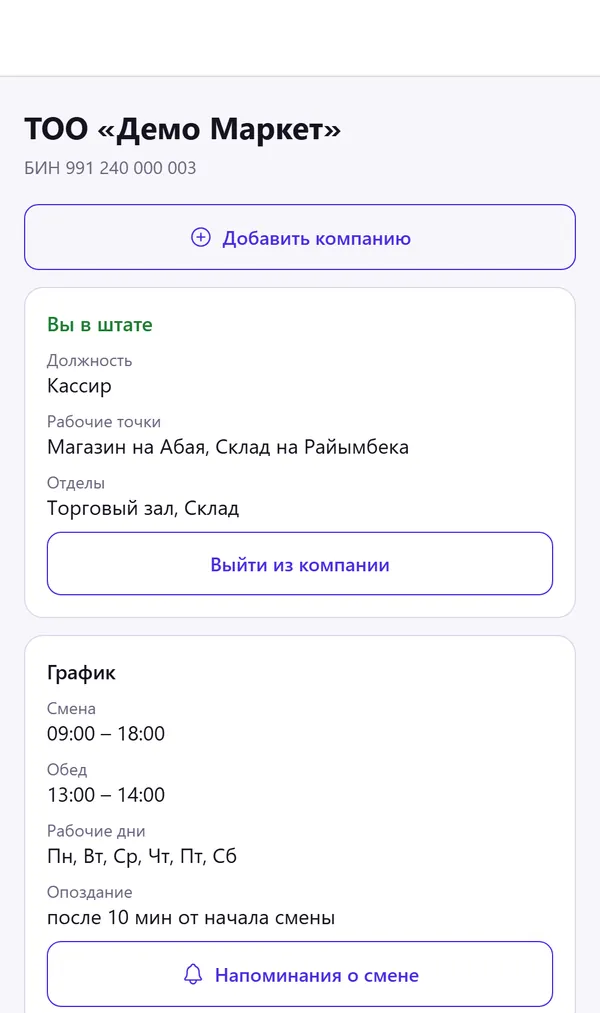
Несколько рабочих точек
- Если руководитель закрепил вас за несколькими точками или за всеми точками отдела, в «Моей компании» видны все ваши точки и отделы.
- Отмечаться и показывать QR можно на любой из них.
14
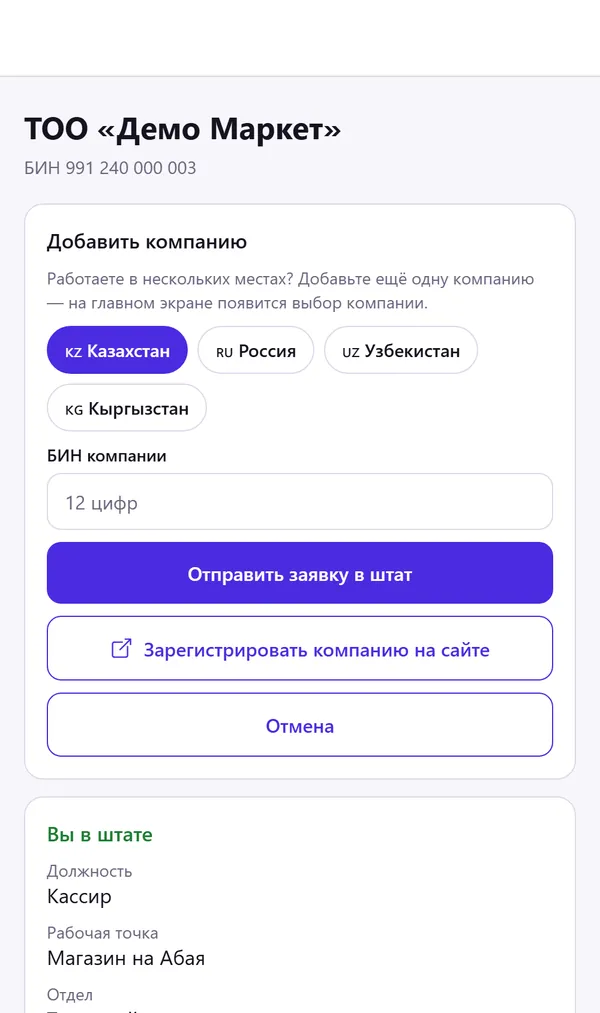
Ещё одна компания
- «Добавить компанию» — заявка в штат по номеру компании (выберите страну: БИН в Казахстане, ИНН в других странах) или по ссылке-приглашению. При открытии приложения и на экране QR появится выбор, где вы отмечаетесь.
15
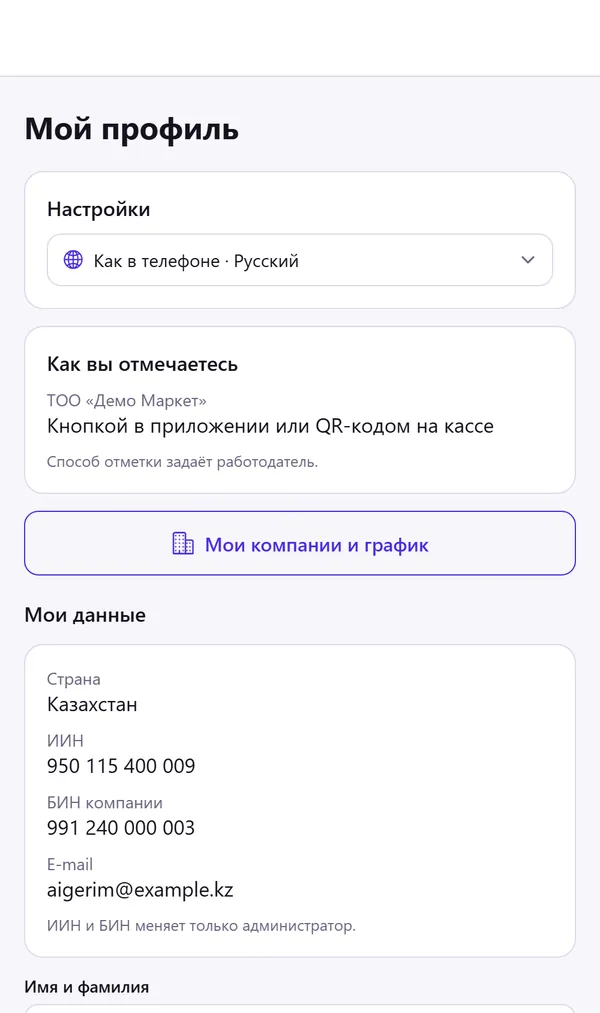
«Мой профиль»
- Имя и телефон можно изменить. Номер документа, если он не заполнен, можно указать один раз — он сразу попадёт в ваши компании той же страны; изменить его потом может только администратор. Здесь же — как вы отмечаетесь, способы входа и уведомления в Telegram.
16
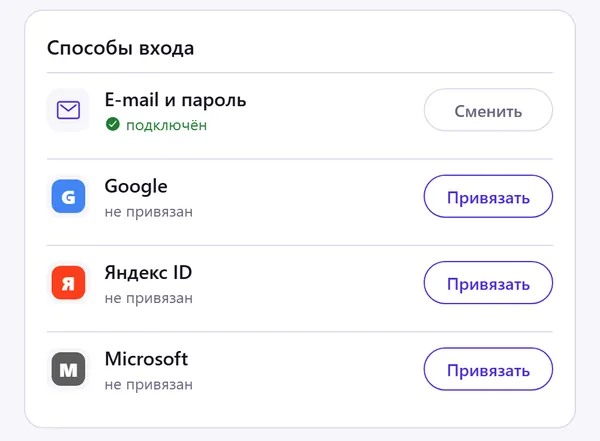
Способы входа
- «Мой профиль» → «Способы входа»: e-mail и пароль, Google, Яндекс ID и Microsoft. У каждого — статус «подключён» или «не привязан».
- Нажмите «Привязать» у нужного способа — окно входа откроется поверх приложения. После входа приложение вернётся в профиль, а строка покажет «привязан».
- Отвязать способ можно той же кнопкой. Так в один аккаунт можно входить любым привязанным способом.
17
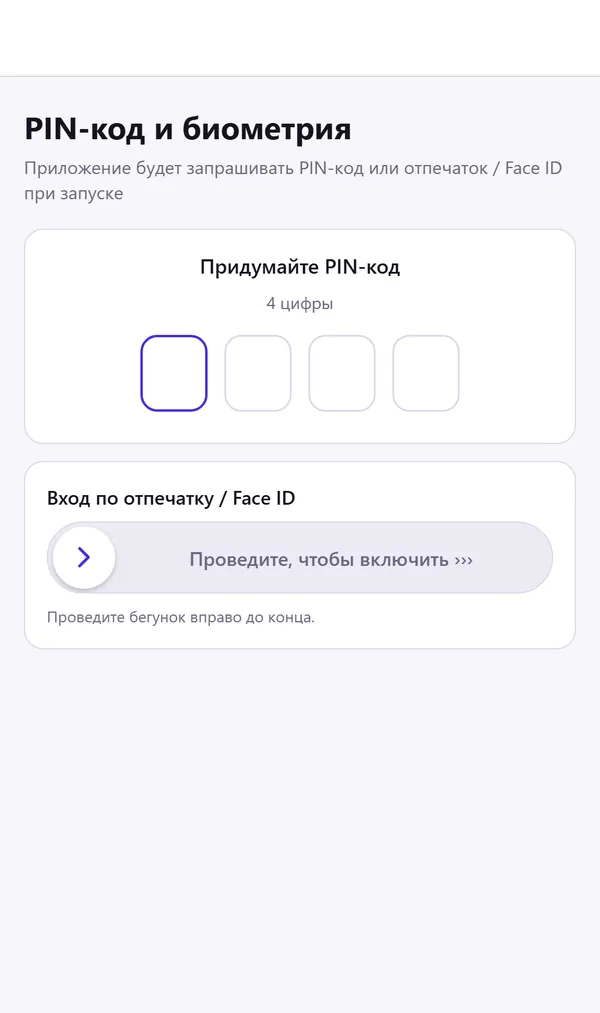
PIN-код и биометрия
- Приложение может запрашивать PIN-код или отпечаток / Face ID при запуске. Придумайте PIN из 4 цифр и введите его ещё раз для проверки.
- Чтобы входить по отпечатку или Face ID, проведите бегунок «Проведите, чтобы включить» вправо до конца. Выключить — провести обратно влево; касание тоже переключает.
- Если отпечаток или Face ID не настроены в телефоне, приложение скажет об этом и предложит открыть настройки телефона.
18
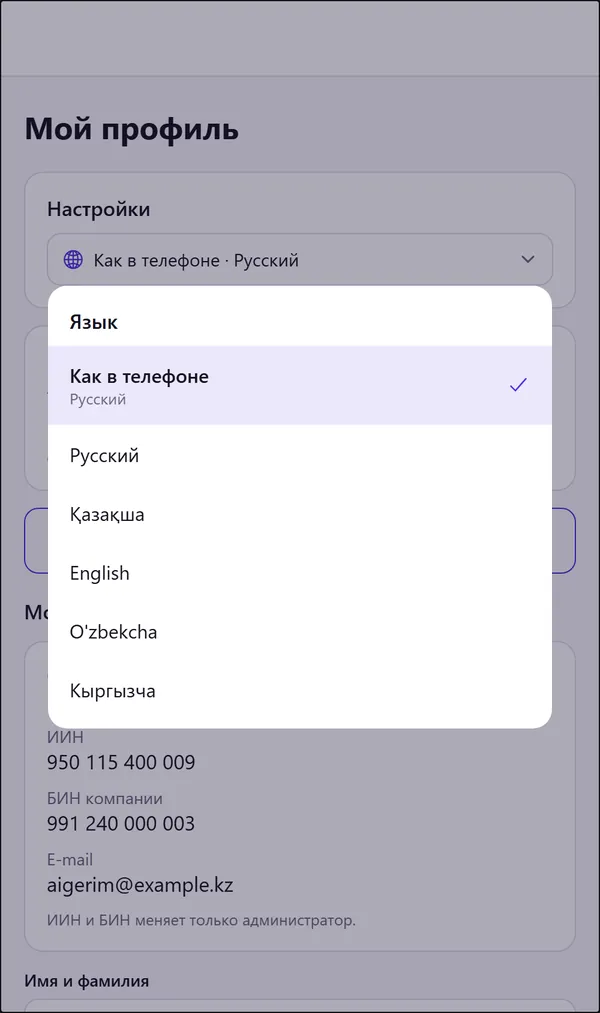
Язык и версия
- «Мой профиль» → «Настройки» → «Язык»: по умолчанию «Как в телефоне» — берётся язык телефона. Можно выбрать русский, казахский, английский, узбекский или кыргызский, а вернуть системный — тем же пунктом.
- «О приложении» — номер версии; если вышла новая, приложение предложит обновиться.
Кабинет сотрудника на сайте
20
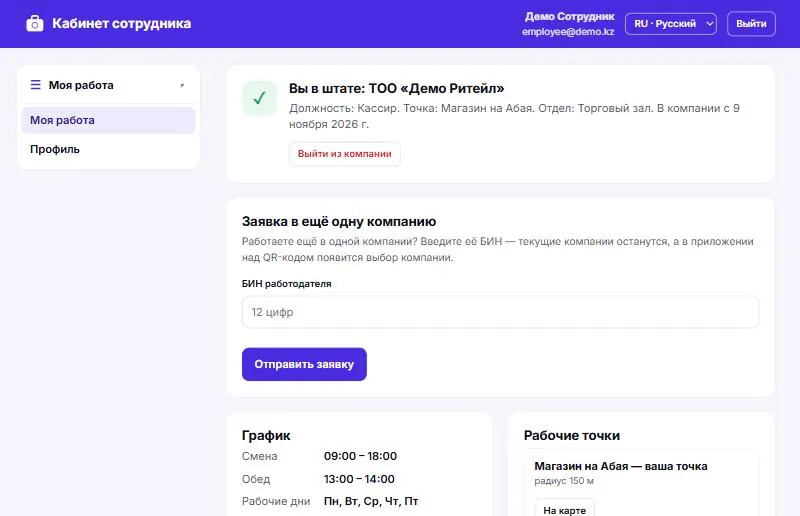
«Моя работа»
- Компания, должность, точка и отдел. Здесь же — заявка в ещё одну компанию (выберите её страну и введите номер: БИН в Казахстане, ИНН в других странах) и выход из компании.
21
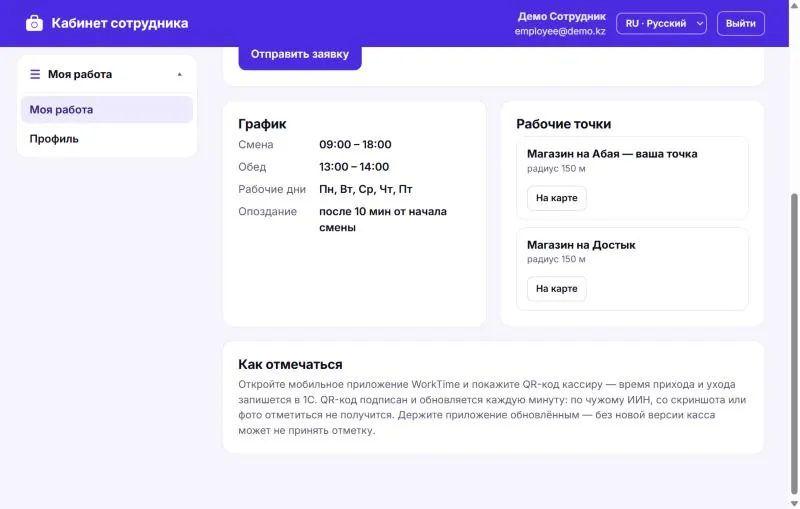
График и рабочие точки
- Время смены, обед, рабочие дни и допустимое опоздание. Точки с радиусом и ссылкой на карту.
22
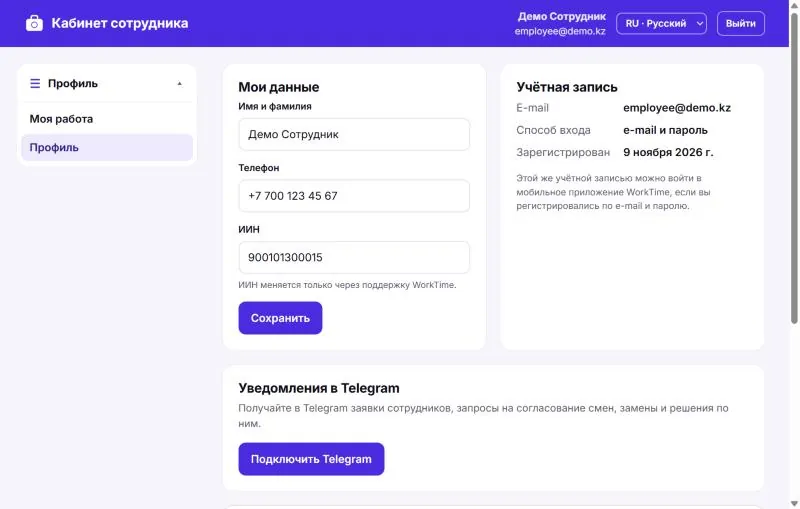
Профиль и Telegram
- Измените имя и телефон (номер документа — ИИН, ИНН, ПИНФЛ или ПИН — меняет только поддержка WorkTime).
- «Подключить Telegram» — уведомления о согласованиях и решениях придут в бот @worktimekz_bot.
Для руководителя
- Регистрация компании
- Заявки и сотрудники
- Рабочие точки и график
- Отметки и отметка из приложения
- Доступы, импорт и компания
- Работа с 1С
Регистрация компании
1
Создайте кабинет руководителя
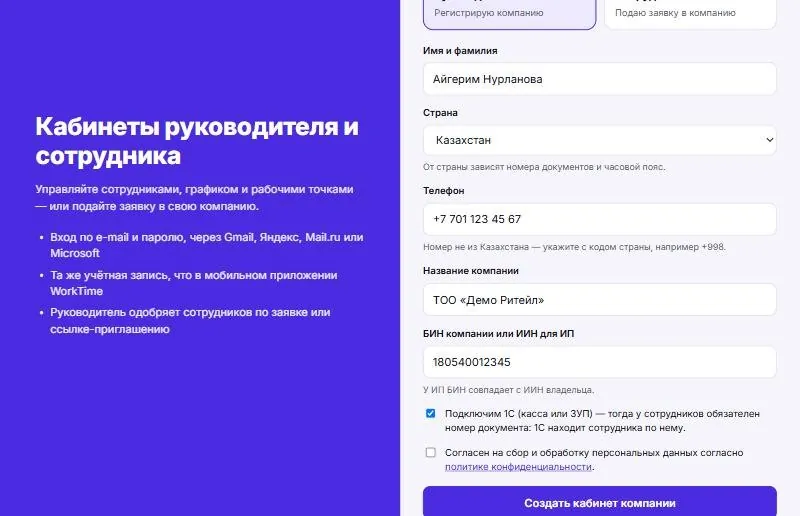
- На worktime.kz/login.html откройте «Регистрация» → «Руководитель».
- Выберите страну и укажите имя, e-mail, пароль, название и номер компании: БИН в Казахстане (для ИП — ваш ИИН), ИНН в России и Кыргызстане, ИНН (СТИР) в Узбекистане. Подтвердите e-mail по ссылке из письма.
- Для Казахстана отметьте «Подключим 1С», если будете отмечаться на кассе или вести табель в 1С. Тогда номер документа у сотрудников обязателен. Без 1С сотрудники могут регистрироваться по e-mail и телефону.
2
Или в приложении
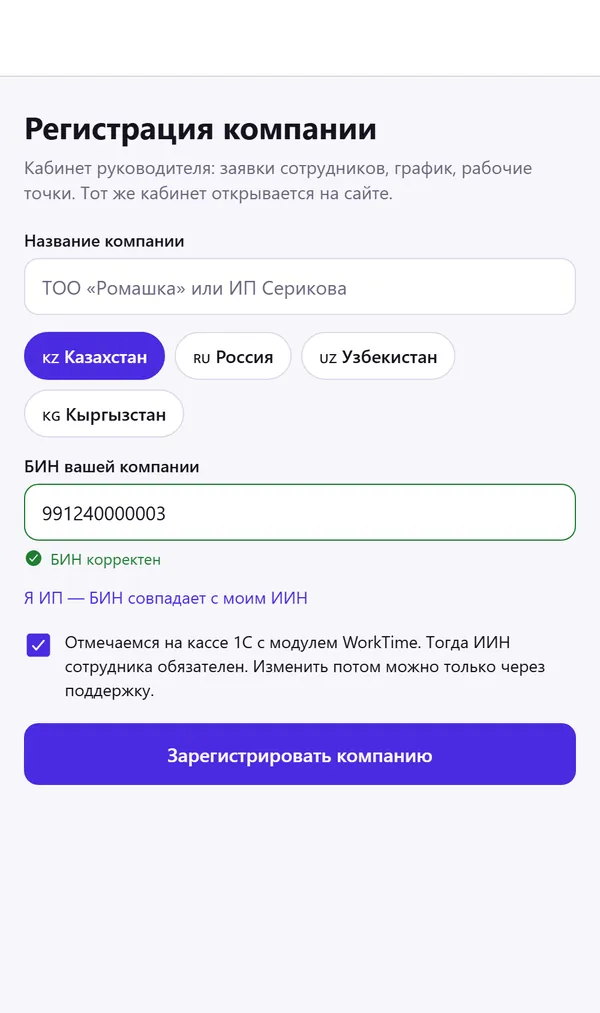
- В приложении WorkTime выберите регистрацию компании: страну, название и номер (БИН в Казахстане, для ИП — ваш ИИН; ИНН в других странах). Для Казахстана отметьте, есть ли касса 1С. Это тот же кабинет, что и на сайте.
3
Пригласите сотрудников
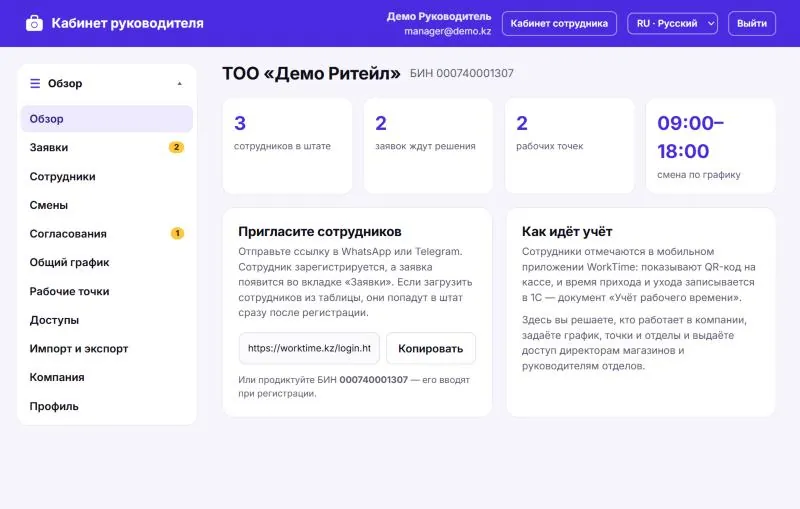
- Во «Обзоре» скопируйте ссылку-приглашение и отправьте в WhatsApp или Telegram. Она откроет приложение WorkTime, веб-версию или регистрацию на сайте — номер компании подставится сам.
- Или загрузите список сотрудников из таблицы (см. «Импорт и экспорт») — они попадут в штат сразу после регистрации.
Заявки и сотрудники
4
Одобрите заявки
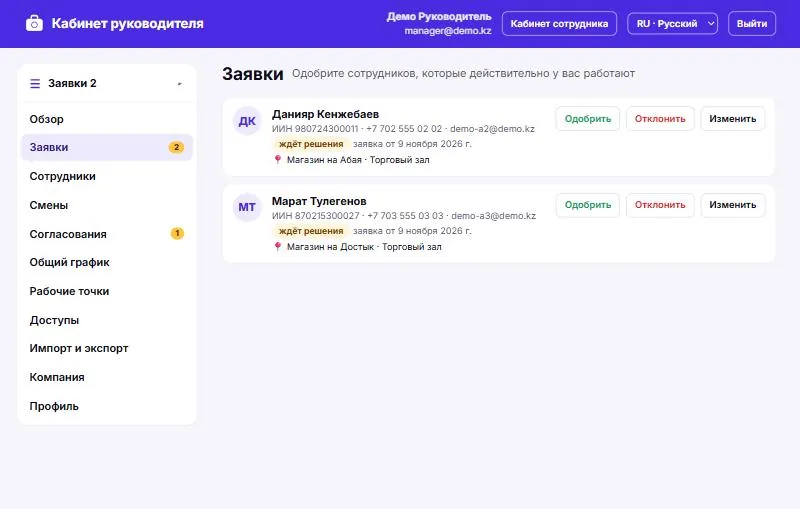
- Во вкладке «Заявки» — все, кто подал заявку. «Одобрить», «Отклонить» или «Изменить» (должность, точка, отдел).
5
Или прямо в приложении
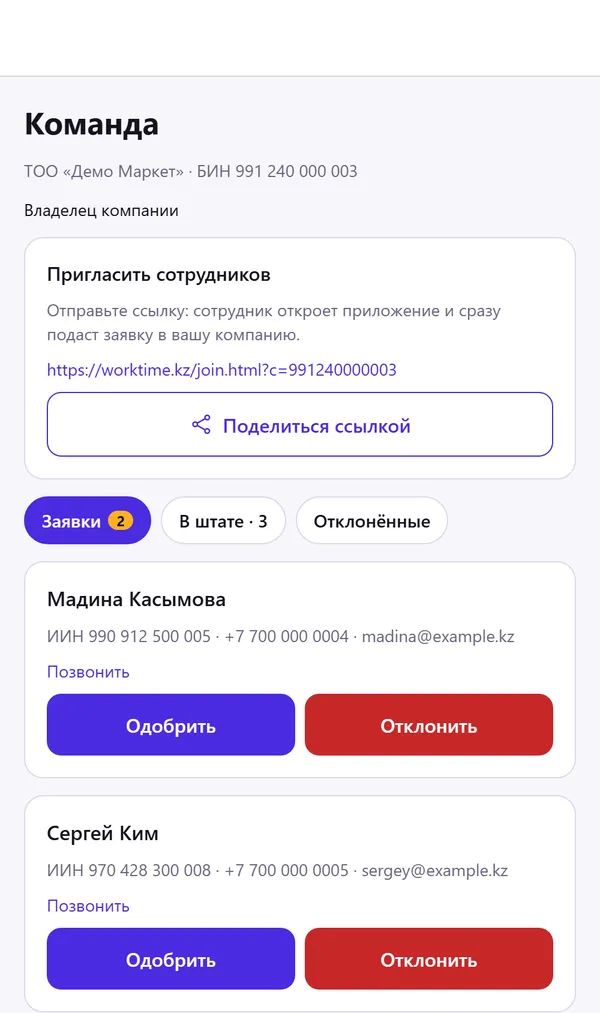
- На главном экране руководителя — «Согласования» и «Команда». В «Команде» → «Заявки» одобряйте новых сотрудников или позвоните им.
- Там же — ссылка-приглашение и кнопка «Поделиться»: отправьте её сотрудникам в WhatsApp или Telegram.
6
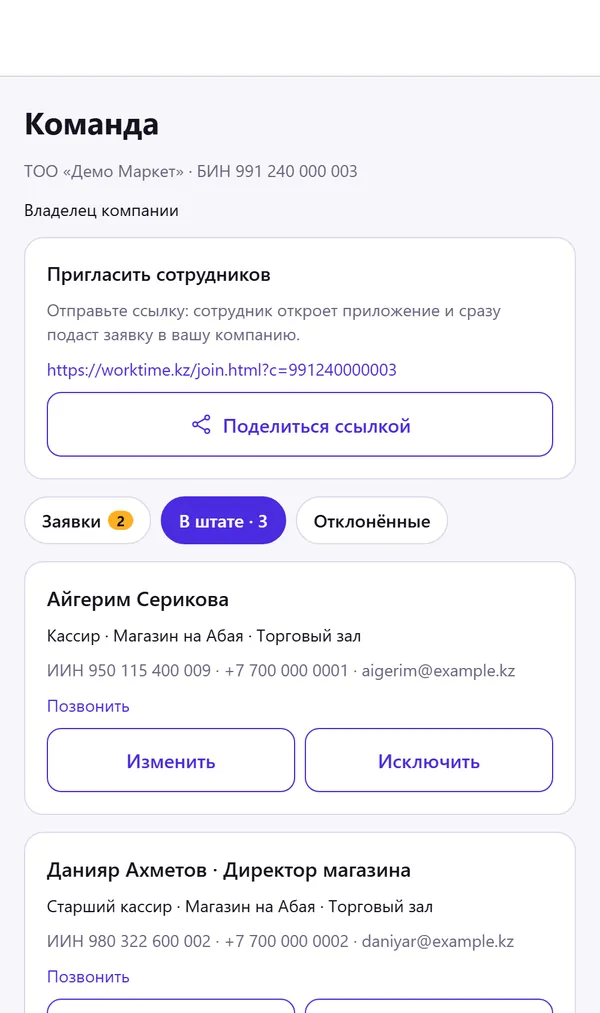
Штат в телефоне
- «Команда» → «В штате»: должность, точка, контакты; «Изменить» и «Исключить» — как на сайте.
7
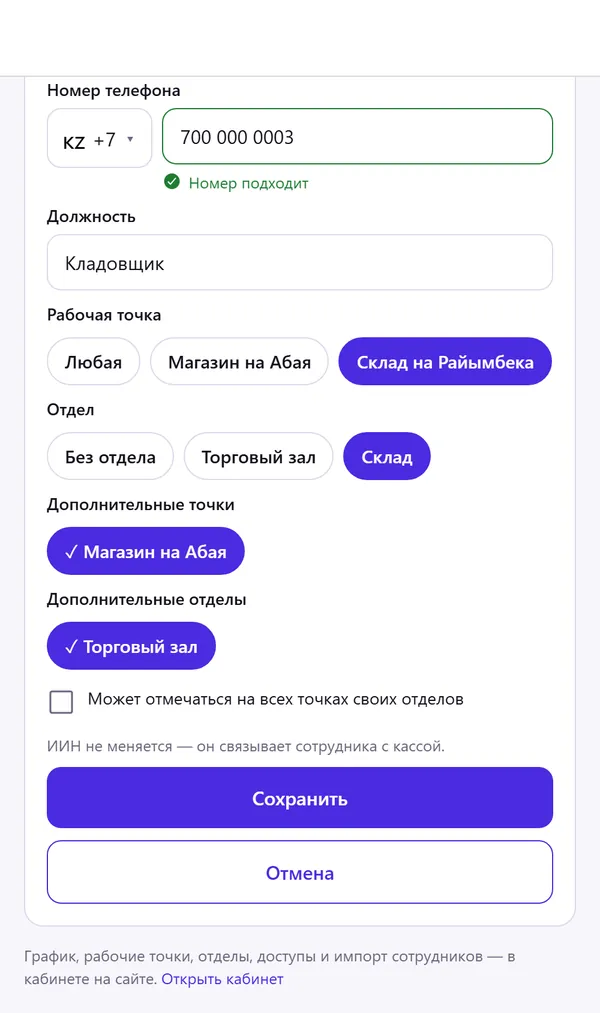
Точки и отделы в телефоне
- «Команда» → «Изменить»: основная точка и отдел, «Дополнительные точки», «Дополнительные отделы» и «Может отмечаться на всех точках своих отделов» — как в кабинете на сайте.
8
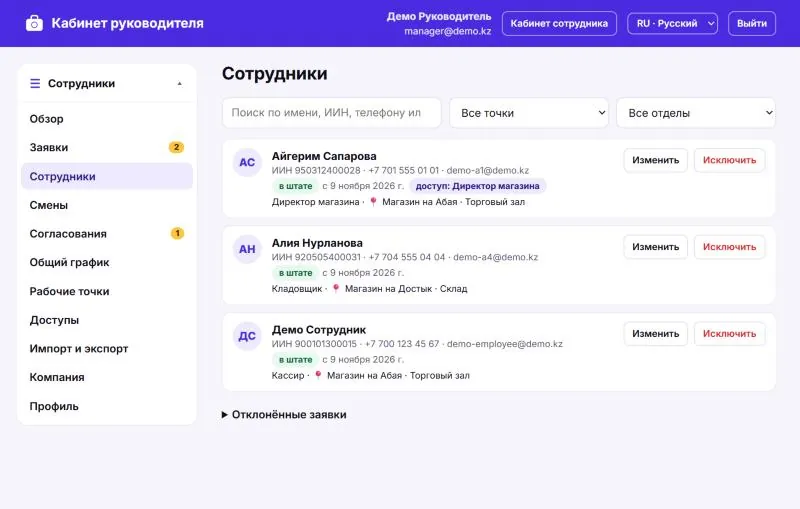
Ведите штат
- Поиск по имени, номеру документа и телефону, фильтр по точкам и отделам. «Изменить» — данные и доступ, «Исключить» — убрать из компании.
9
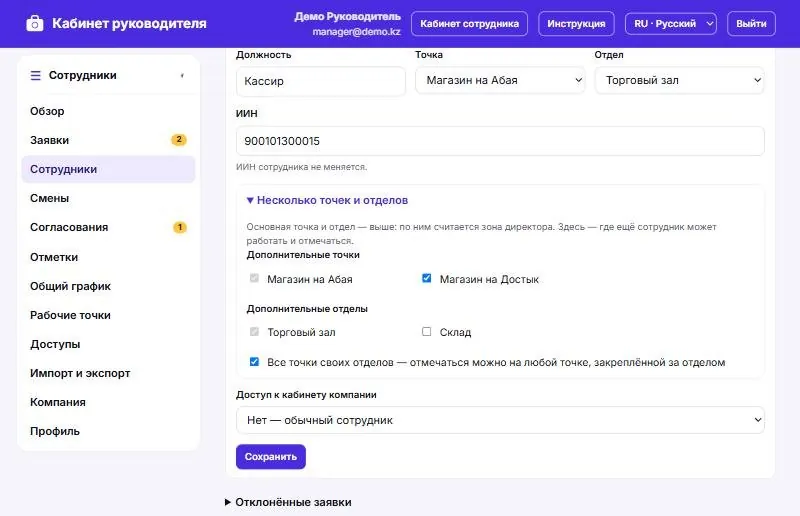
Несколько точек и отделов
- В «Изменить» откройте «Несколько точек и отделов»: дополнительные точки и отделы, где сотрудник тоже работает и может отмечаться.
- «Все точки своих отделов» — сотрудник отмечается на любой точке, закреплённой за его отделами. Точки отдела задаются во вкладке «Компания».
- Основная точка и отдел остаются: по ним считается зона директора.
Рабочие точки и график
10
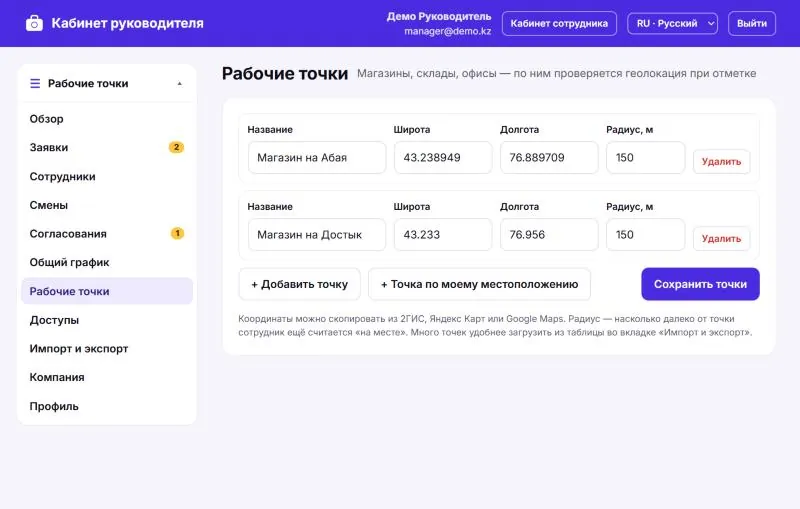
Добавьте точки
- Название, широта, долгота и радиус в метрах. Координаты можно скопировать из 2ГИС, Яндекс Карт или Google Maps, либо нажать «Точка по моему местоположению».
- По точкам проверяется геолокация при отметке из приложения.
11
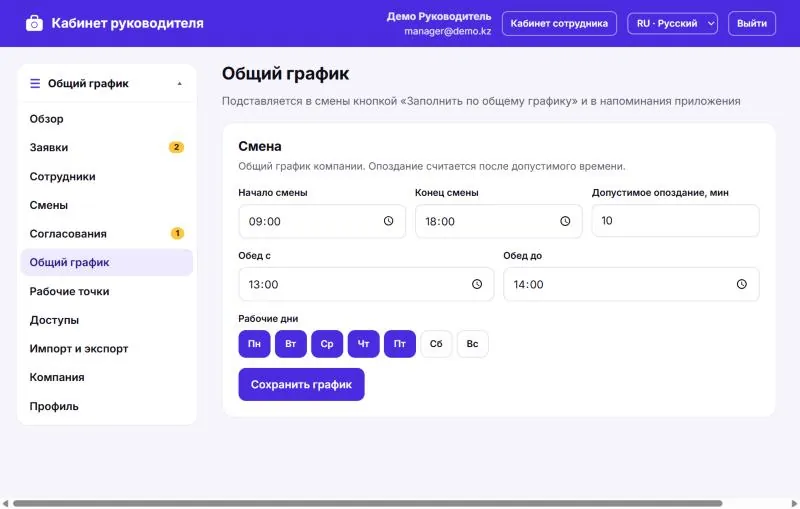
Задайте общий график
- Начало и конец смены, обед, рабочие дни и допустимое опоздание. Он подставляется в смены и в напоминания приложения.
12
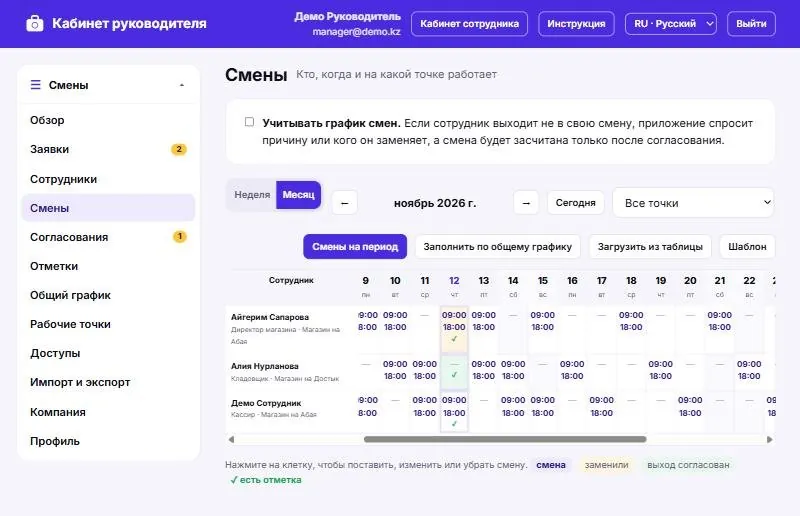
Расставьте смены
- Неделя или месяц по сотрудникам — переключатель «Неделя / Месяц». Нажмите на клетку, чтобы поставить или убрать смену и выбрать точку смены; «Заполнить по общему графику» заполняет показанный период, есть и «Загрузить из таблицы».
- Включите «Учитывать график смен», чтобы выходы не в свою смену и замены требовали согласования.
13
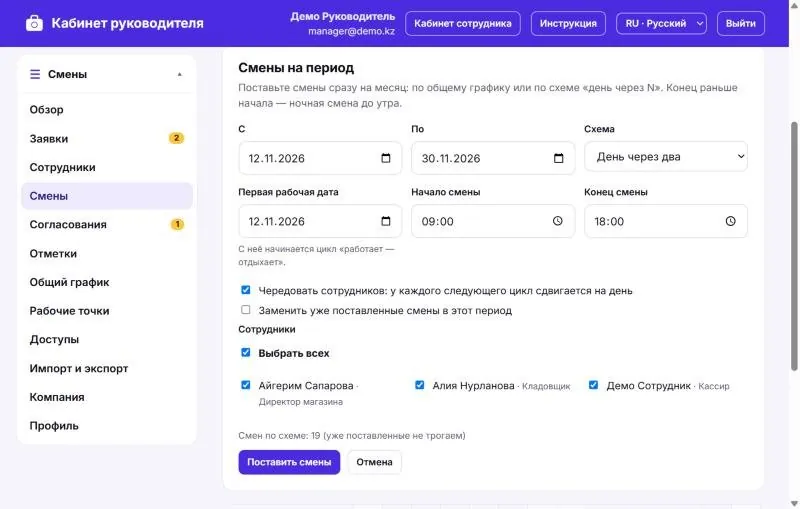
Смены на месяц по схеме
- «Смены на период»: период до 62 дней, схема — по общему графику, день через день, день через два, день через три или каждый день, время смены и сотрудники.
- Для «день через N» укажите первую рабочую дату. «Чередовать сотрудников» сдвигает цикл у каждого следующего на день — люди выходят по очереди.
- Уже поставленные смены не меняются, если не отметить «Заменить».
14
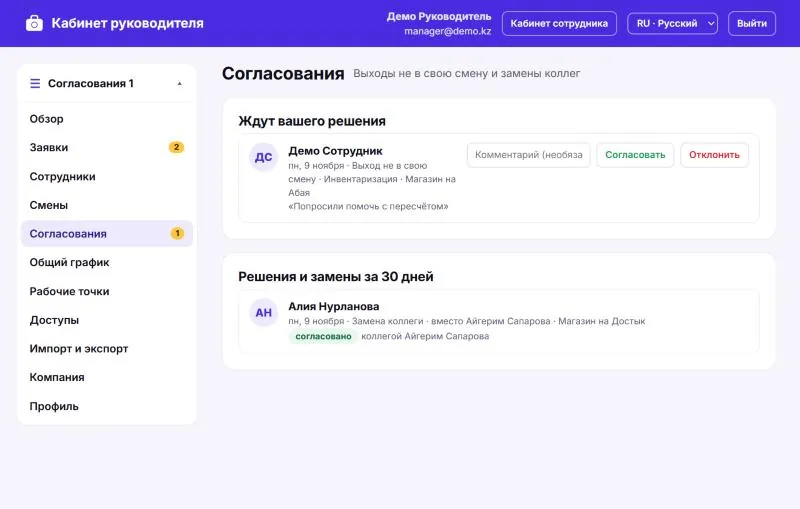
Согласуйте выходы и замены
- Во вкладке «Согласования» — запросы сотрудников с причиной. «Согласовать» или «Отклонить», можно с комментарием.
15
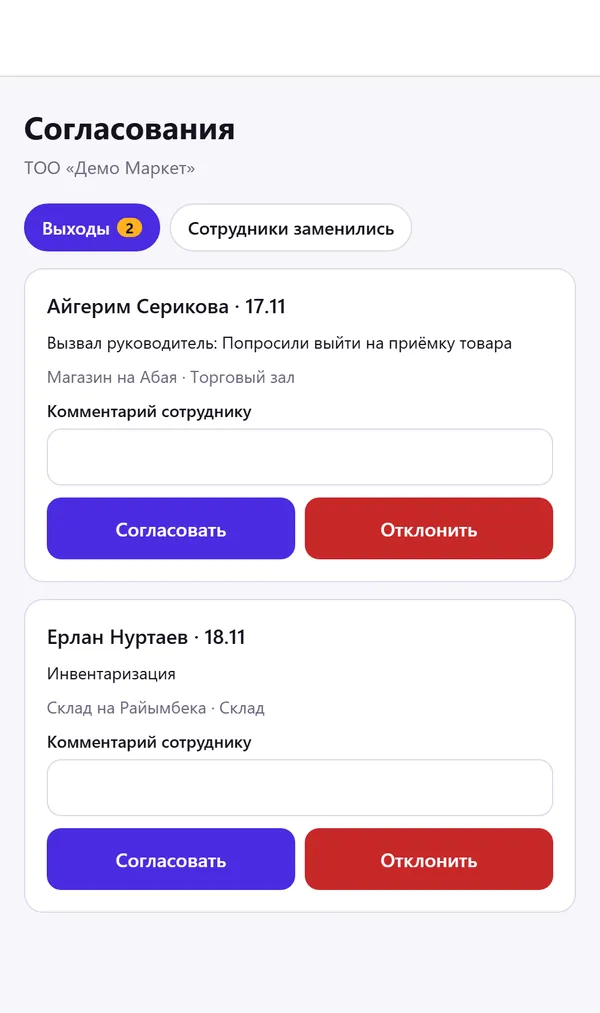
Согласования в приложении
- «Согласования» → «Выходы» и «Сотрудники заменились»: причина, точка, комментарий сотруднику, «Согласовать» или «Отклонить».
Отметки и отметка из приложения
16
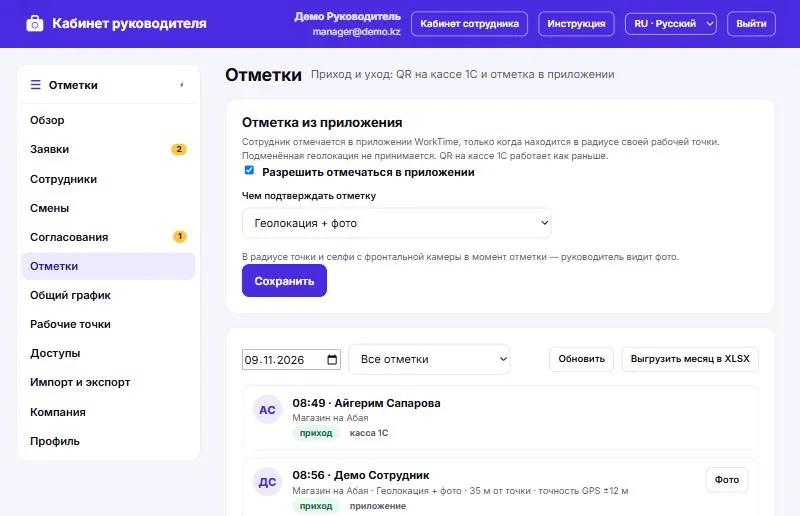
Включите отметку из приложения
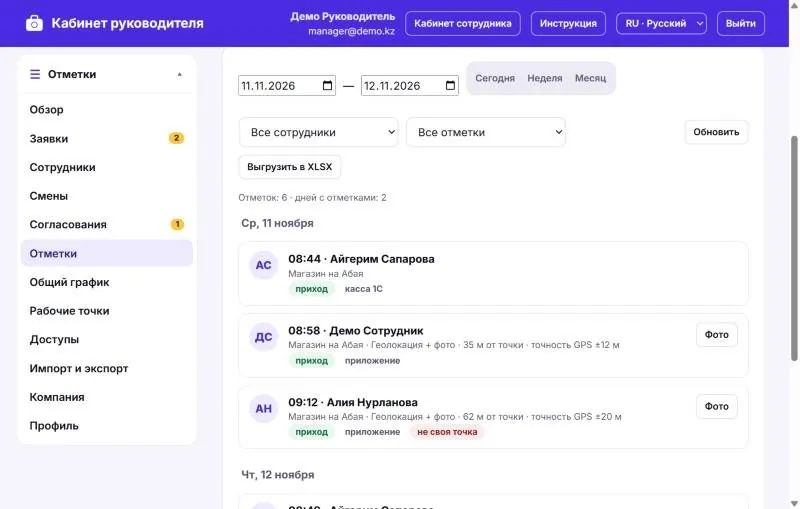
- Вкладка «Отметки» → «Разрешить отмечаться в приложении» и выберите, чем подтверждать: только геолокация, + фото, + биометрия или всё вместе.
- Без рабочих точек с координатами отметиться из приложения нельзя.
17
Смотрите отметки за период
- Выберите период «с — по» или «Сегодня», «Неделя», «Месяц», источник и сотрудника. Отметки идут по дням, сверху — сколько отметок и дней с отметками.
- Все отметки — с кассы 1С и из приложения: время, точка, расстояние до точки и точность GPS, биометрия. «Фото» открывает снимок (хранится 30 дней). «Не своя точка» — отметка на точке, не закреплённой за сотрудником.
- «Выгрузить в XLSX» — выбранный период с фильтрами, для табеля и сверки.
Доступы, импорт и компания
18
Выдайте доступ директорам и ИТ
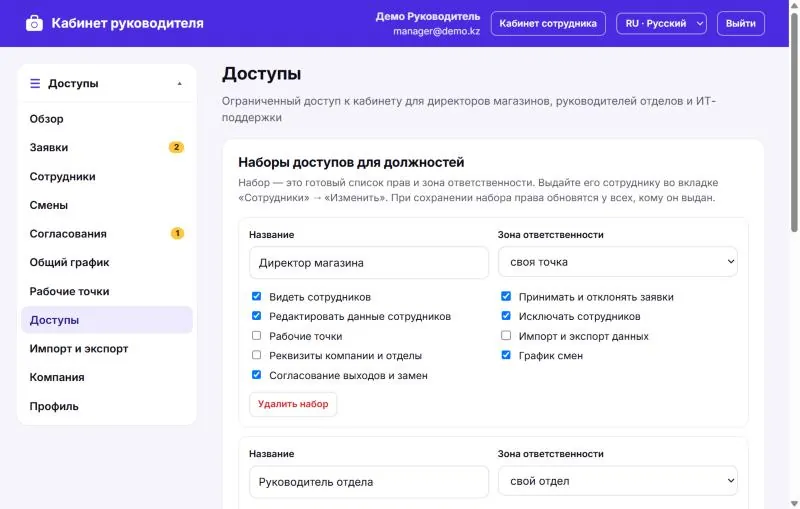
- Наборы доступов: права (видеть, одобрять, редактировать сотрудников, график, согласования и т. д.) и зона — вся компания, своя точка или свой отдел.
- Выдайте набор сотруднику во вкладке «Сотрудники» → «Изменить».
19
Импорт и экспорт
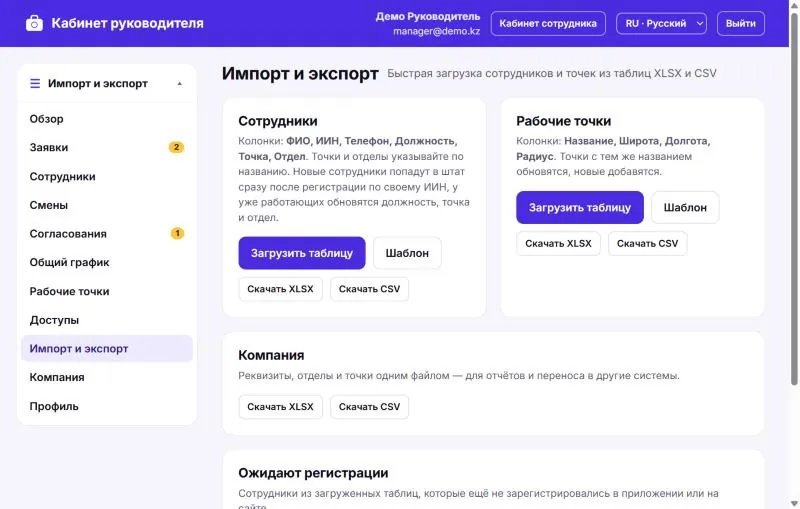
- Сотрудники и точки загружаются из XLSX или CSV — скачайте «Шаблон». Выгрузка компании, сотрудников и точек — для отчётов и переноса.
- Сотрудник с номером документа попадёт в штат сразу после регистрации. Если у компании нет 1С, сотрудника можно загрузить только с телефоном: его заявка придёт с пометкой «есть в загруженном списке», подтвердите её вручную.
20
Компания
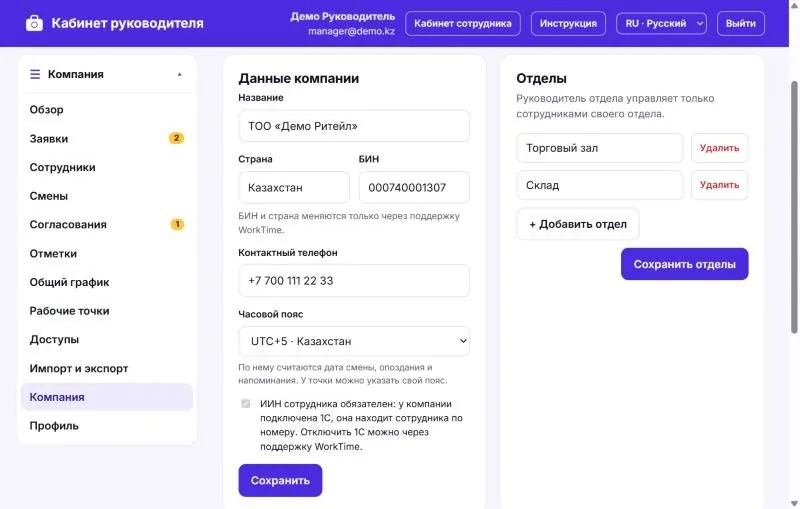
- Название и телефон, отделы, ссылка-приглашение. «Смена руководителя» передаёт компанию сотруднику из штата после его согласия.
- У каждого отдела можно выбрать «Точки отдела» — для сотрудников с галочкой «Все точки своих отделов».
- Страна и номер компании меняются только через поддержку. Часовой пояс задаёт дату смены, опоздания и напоминания. Если у компании нет 1С, можно включить «Требовать номер документа у сотрудников».
21
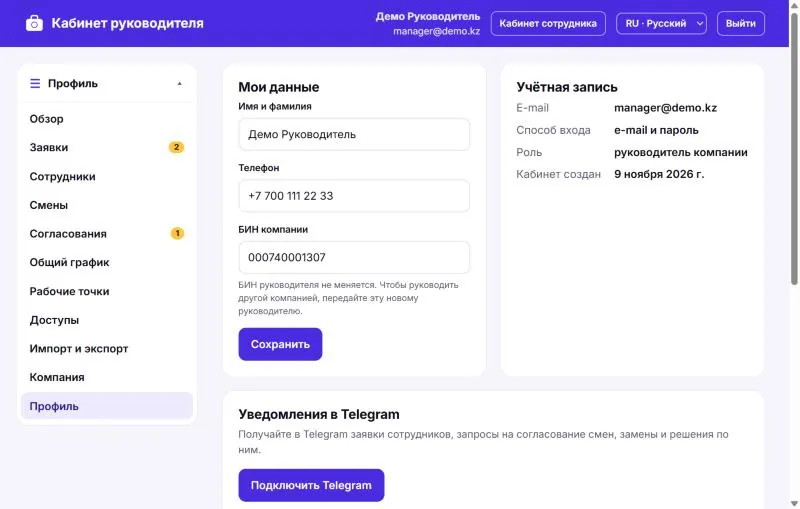
Профиль и уведомления
- Ваши данные и учётная запись. «Подключить Telegram» — заявки и согласования будут приходить в бот @worktimekz_bot.
Работа с 1С
22
Расширение WorkTime для 1С
- Расширение подключается к базе 1С:Розница 2.3: кассир сканирует QR-код сотрудника, отметка попадает в «Ежедневный отчёт» магазина, из него строится табель. ЗУП для Казахстана, УТ и Бухгалтерия — пилот: подключаем с первыми клиентами.
- Загрузка отметок из приложения в 1С появится в версии расширения 2.0. Подключение и настройку делаем мы или ваш партнёр 1С — оставьте заявку.