 WorkTime
 нұсқаулықтары
Қадам-қадаммен және скриншоттармен: қалай белгілену, қызметкерлерді, кестені және белгілерді қалай жүргізу. Скриншоттар демо деректерде жасалған.
Қызметкерге
- Қосымшаны орнатыңыз
- Тіркеліп, компанияға өтініш беріңіз
- Кассада QR-кодпен белгілену
- Қосымшадан белгілену
- Ауысымдар, алмасу және келісу
- Қосымшадағы компания, ауысымдар және профиль
- Сайттағы қызметкер кабинеті
Қосымшаны орнатыңыз
1
WorkTime жүктеңіз
- Телефонда worktime.kz/app.html бетін ашыңыз немесе сайттың төменгі жағындағы QR-кодқа камераны бағыттаңыз.
- Android — «Жүктеу» батырмасын басып, файлды орнатыңыз. iPhone және кез келген телефон — веб-нұсқаны «Ашу» және «Басты экранға» қосыңыз.
Тіркеліп, компанияға өтініш беріңіз
2
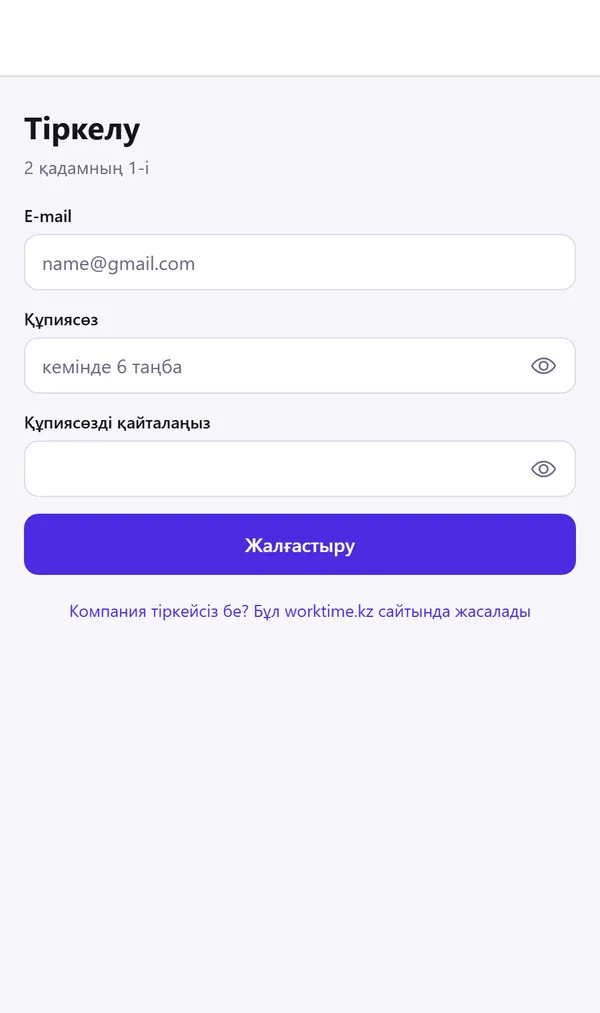
Қосымшада тіркелу
- E-mail мен құпиясөзді енгізіңіз немесе Google, Яндекс ID немесе Microsoft арқылы кіріңіз.
- Елді таңдап, телефонды көрсетіңіз. Компания 1С пайдаланса, құжат нөмірі (ЖСН, СТН, ПИНФЛ немесе ПИН) керек; 1С болмаса, оны кейін профильде көрсетуге болады.
- Компания нөмірі ел бойынша енгізіледі (Қазақстанда БСН, басқа елдерде СТН). Басшы шақыру сілтемесін жіберсе, компания өзі толтырылады.
- Хаттағы сілтеме арқылы e-mail-ді растаңыз — онсыз өтініш жіберілмейді.
3
Немесе сайтта
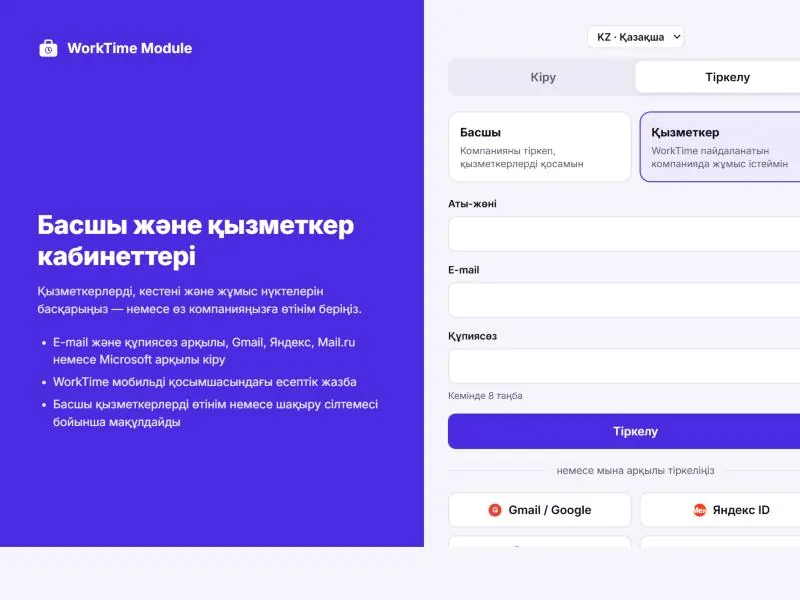
- worktime.kz/login.html бетінде «Тіркелу» бөлімін ашып, «Қызметкер» таңдаңыз. Бұл қосымшадағы есептік жазба.
- Елді таңдаңыз — нөмірлердің атауы соған байланысты: Қазақстанда ЖСН мен БСН, Ресейде СТН, Өзбекстанда ПИНФЛ мен СТН (СТИР), Қырғызстанда ПИН мен СТН.
- Компания 1С пайдаланса, құжат нөмірі керек: касса сізді сол арқылы табады. 1С болмаса, тек e-mail мен телефон арқылы тіркеліп, нөмірді кейін көрсетуге болады.
4
Мақұлдауды күтіңіз
- Өтініш басшыға жіберіледі. Мақұлданғаннан кейін сіз штатқа қосыласыз, ал қосымшада «QR-кодты көрсету» батырмасы жұмыс істейді.
Кассада QR-кодпен белгілену
5
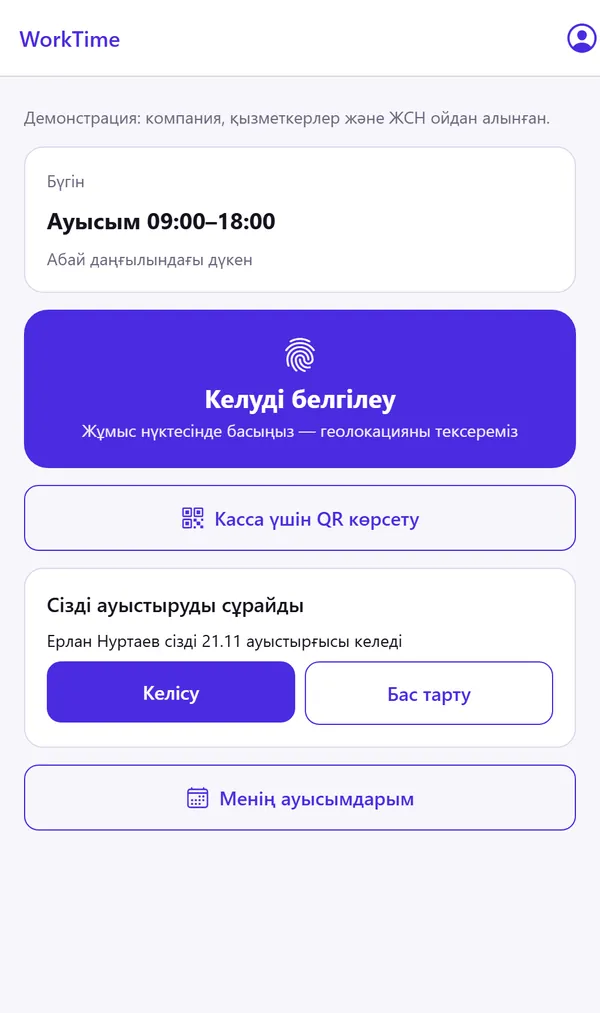
«Касса үшін QR көрсету» басыңыз
- Басты экранда — бүгінгі ауысым және бір үлкен батырма: қосымшада белгілену немесе QR-код, жұмыс беруші шешкендей. «Касса үшін QR көрсету» батырмасы — оның астында.
- Төменде — әріптестердің алмастыру өтініштері және «Менің ауысымдарым».
6
QR-кодты кассирге көрсетіңіз
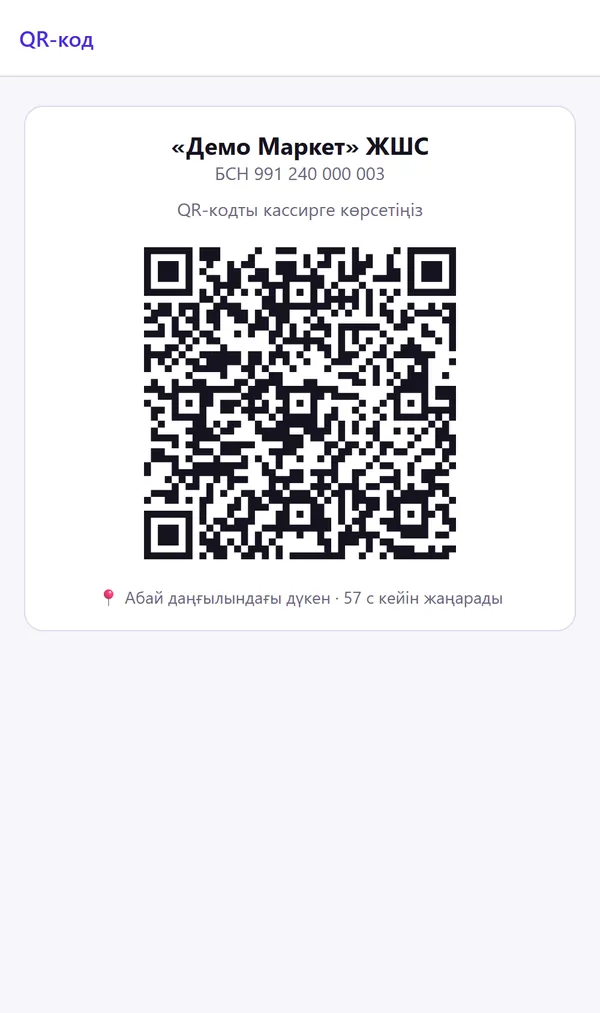
- Қосымшаны ашып, басты экрандағы «Касса үшін QR көрсету» батырмасын басыңыз, содан кейін кодты кассирге көрсетіңіз. Кассир оны 1С-те сканерлейді, келу немесе кету уақыты дүкеннің «Күнделікті есебіне» — табельдің негізіне түседі.
- Компания 1С пайдаланса, ал профильде құжат нөмірі көрсетілмесе, қосымша оны толтыруды сұрайды — нөмірсіз 1С кассасы сізді таппайды.
- QR экранында компания, оның нөмірі және «N с кейін жаңарады» таймері көрінеді. Кодқа қол қойылған және ол 5 минуттан артық жарамайды, бұл экранда скриншотқа тыйым салынған; кассада қолтаңбаны тексеруді 1С кеңейтімінің 2.0 нұсқасы қосады.
- Бірнеше компанияда жұмыс істесеңіз — керегін қосымшаны ашқанда немесе QR экранында таңдаңыз.
Қосымшадан белгілену
7
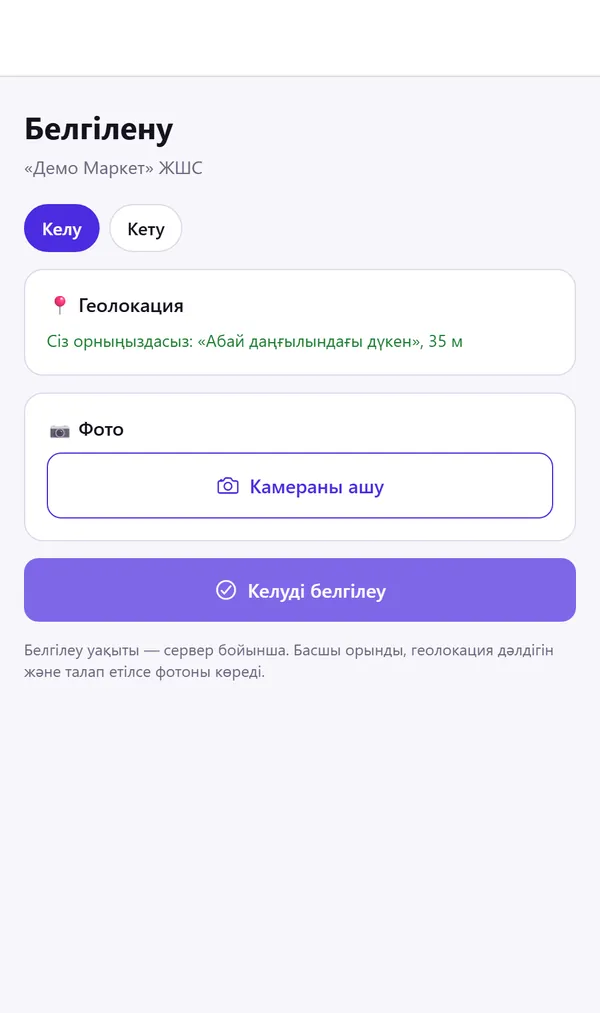
«Келуді белгілеу» батырмасын басыңыз
- Басты экрандағы үлкен батырма басшы қосымшадан белгілеуді қосқанда шығады. «Белгілену» экраны ашылады.
- Геолокацияға рұқсат беріп, өз жұмыс нүктеңіздің радиусында болыңыз. Жалған орналасу қабылданбайды.
- Қосымша өзі «Келу» немесе «Кету» ұсынады — қажет болса ауыстырыңыз.
8
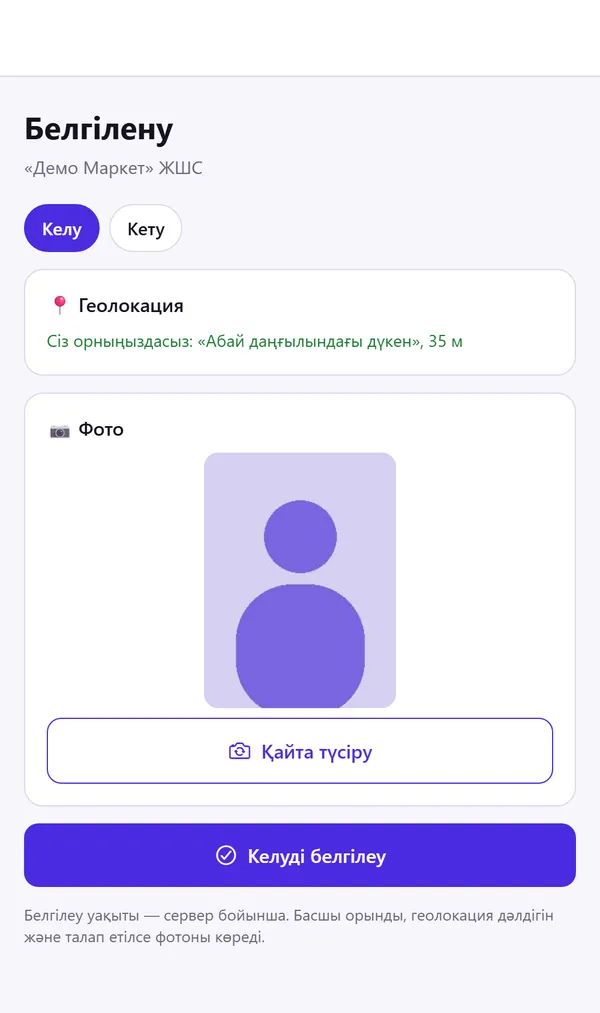
Фотомен немесе биометриямен растаңыз
- Режимді басшы таңдайды: тек геолокация, геолокация + фото, + биометрия немесе бәрі бірге.
- Фото белгілену сәтінде алдыңғы камерамен түсіріледі, галереядан таңдау мүмкін емес. Биометрияны (саусақ ізі немесе Face ID) телефоныңыз тексереді — ол Android қосымшасында жұмыс істейді; веб-нұсқада геолокация мен фото қолжетімді.
Ауысымдар, алмасу және келісу
9
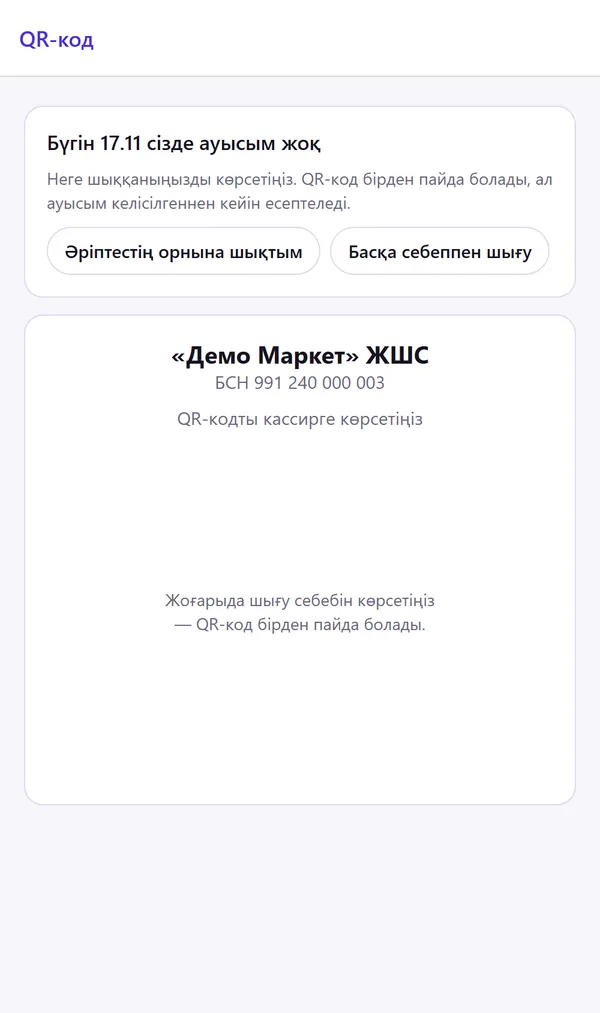
Өз ауысымыңыз емес күні шықтыңыз
- Компания ауысым кестесін жүргізсе, ал бүгін сіздің ауысымыңыз болмаса, басты экранда кеңес шығады, ал QR ашқанда қосымша себебін (басшы шақырды, түгендеу т.б.) немесе кімді алмастыратыныңызды сұрайды.
- Ауысым басшы немесе әріптес келіскеннен кейін есептеледі. Шешім хабарлама болып келеді.
10
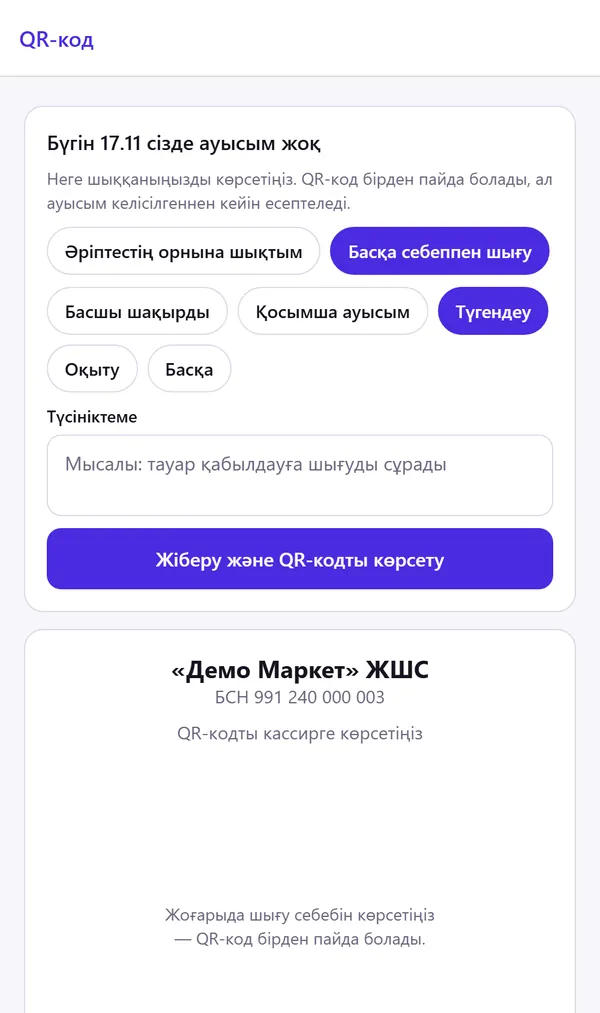
Себебін көрсетіңіз
- QR экранында «Әріптестің орнына шықтым» немесе «Басқа себеппен шығу» және себебін таңдаңыз: басшы шақырды, қосымша ауысым, түгендеу, оқыту немесе басқа. Қаласаңыз түсініктеме қосып, «Жіберу және QR-кодты көрсету» басыңыз.
11
«Менің ауысымдарым»
- Нүктелер бойынша екі аптаға кесте және демалыс күндері. Әріптес сізден алмастыруды сұраса — «Келісу» немесе «Бас тарту».
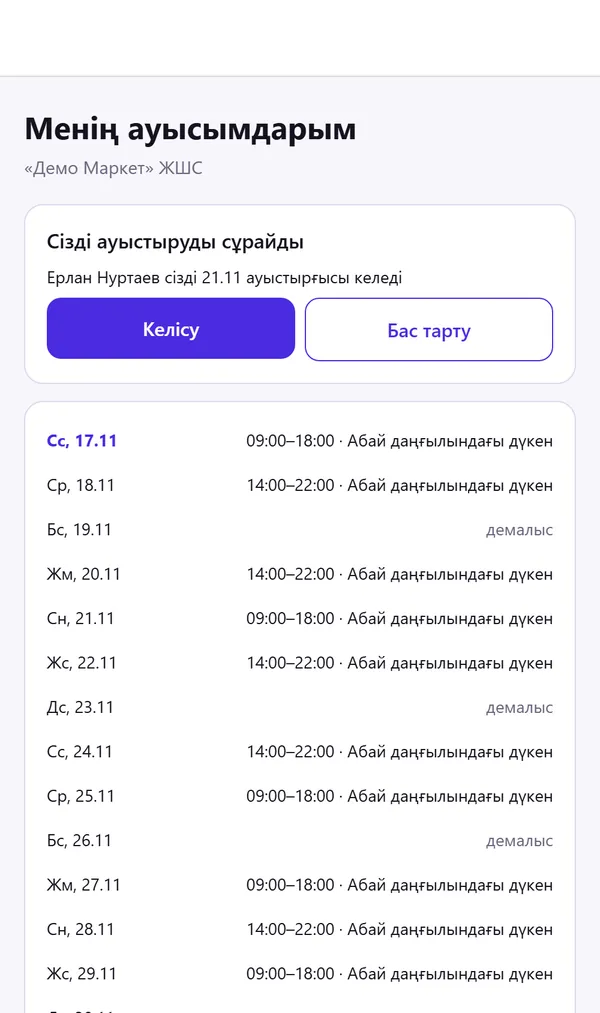
Қосымшадағы компания, ауысымдар және профиль
12
«Менің компаниям және кестем»
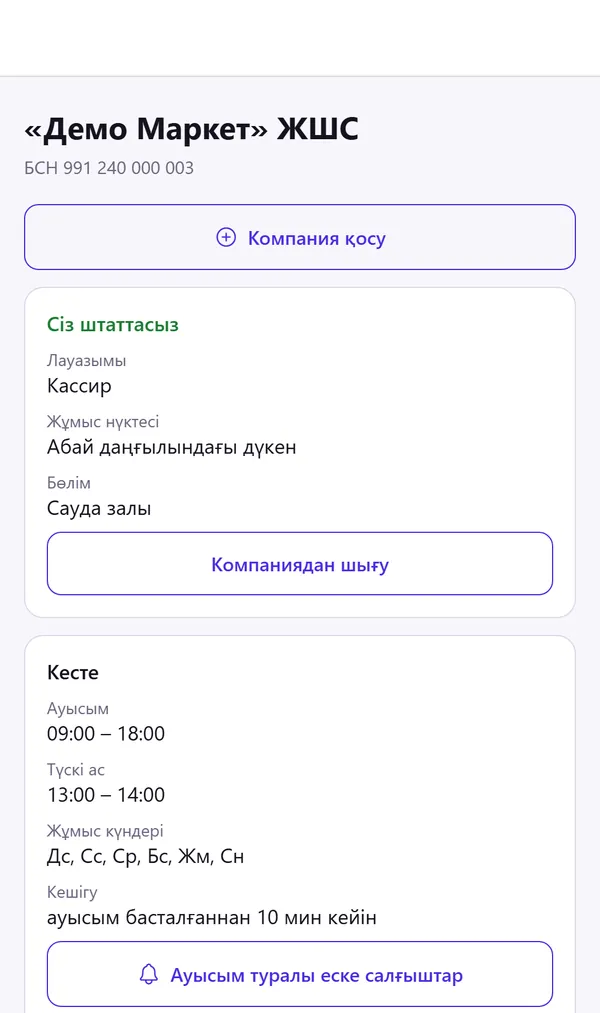
- Штаттағы мәртебе, лауазым, жұмыс нүктесі, бөлім және ауысым кестесі. Осында ауысым туралы еске салуды қосуға болады.
13
Бірнеше жұмыс нүктесі
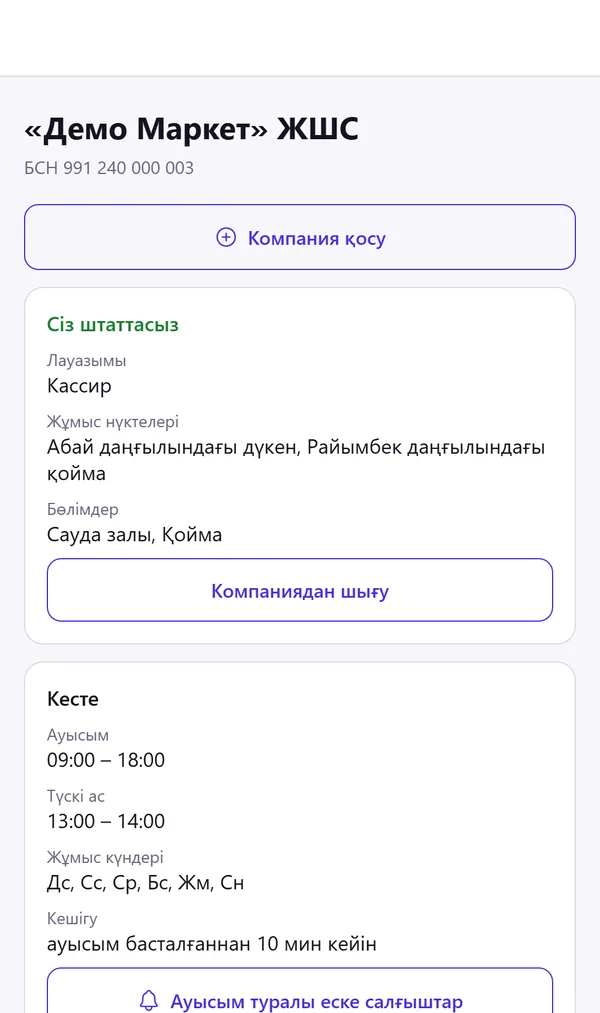
- Басшы сізді бірнеше нүктеге немесе бөлімнің барлық нүктелеріне бекітсе, «Менің компаниямда» барлық нүктелеріңіз бен бөлімдеріңіз көрінеді.
- Олардың кез келгенінде белгіленіп, QR көрсетуге болады.
14
Тағы бір компания
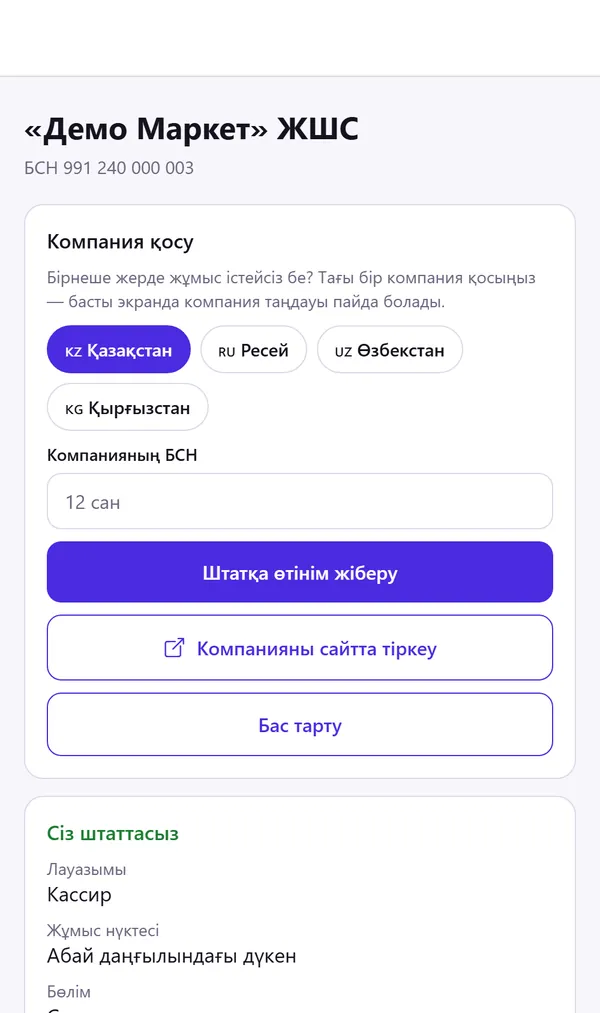
- «Компания қосу» — компания нөмірі бойынша (елді таңдаңыз: Қазақстанда БСН, басқа елдерде СТН) немесе шақыру сілтемесі бойынша штатқа өтініш. Қосымшаны ашқанда және QR экранында қай жерде белгіленетініңізді таңдау пайда болады.
15
«Менің профилім»
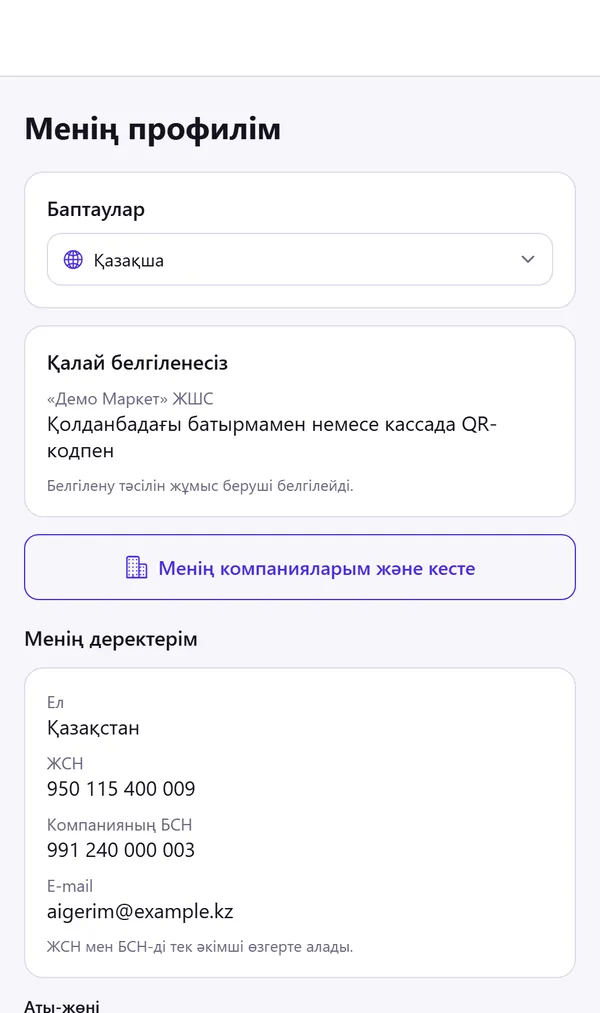
- Атыңыз бен телефоныңызды өзгертуге болады. Құжат нөмірі толтырылмаса, оны бір рет көрсетуге болады — ол бірден сол елдегі компанияларыңызға түседі; кейін оны тек әкімші өзгертеді. Осында — қалай белгіленесіз, кіру тәсілдері және Telegram хабарламалары.
16
Кіру тәсілдері
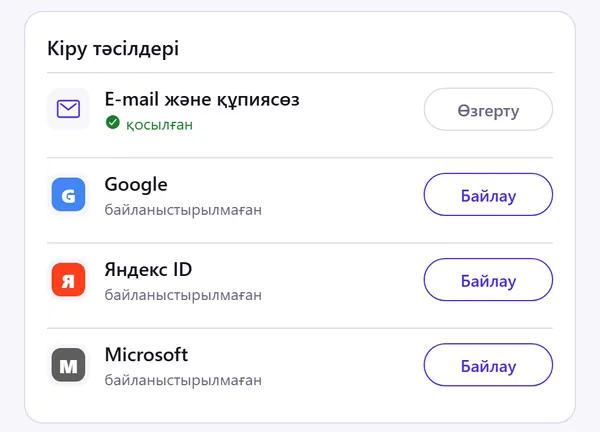
- «Менің профилім» → «Кіру тәсілдері»: e-mail мен құпиясөз, Google, Яндекс ID және Microsoft. Әрқайсысында — «қосылған» немесе «байланыстырылмаған» мәртебесі.
- Керекті тәсілдің «Байлау» батырмасын басыңыз — кіру терезесі қосымшаның үстінен ашылады. Кіргеннен кейін қосымша профильге оралады, жолда «байланыстырылған» көрсетіледі.
- Тәсілді сол батырмамен ажыратуға болады. Осылайша бір аккаунтқа кез келген байланыстырылған тәсілмен кіруге болады.
17
PIN-код және биометрия
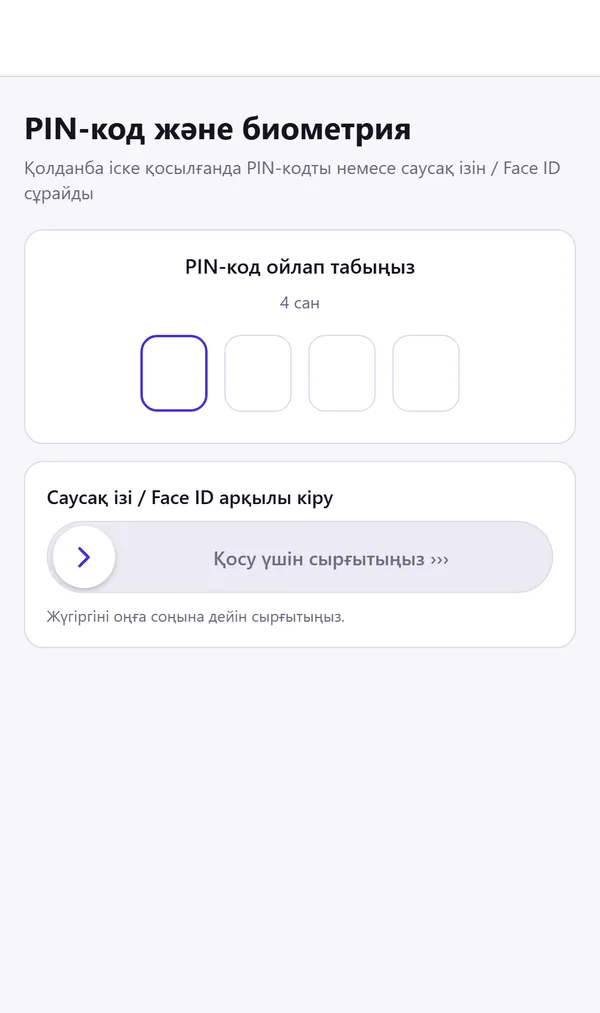
- Қосымша іске қосылғанда PIN-кодты немесе саусақ ізін / Face ID сұрай алады. 4 цифрдан тұратын PIN ойлап табыңыз да, тексеру үшін оны қайта енгізіңіз.
- Саусақ ізі немесе Face ID арқылы кіру үшін «Қосу үшін сырғытыңыз» жүгірткісін оңға соңына дейін сырғытыңыз. Өшіру — кері солға сырғыту; түрту де ауыстырады.
- Телефонда саусақ ізі немесе Face ID бапталмаса, қосымша бұл туралы айтып, телефон баптауларын ашуды ұсынады.
18
Тіл және нұсқа
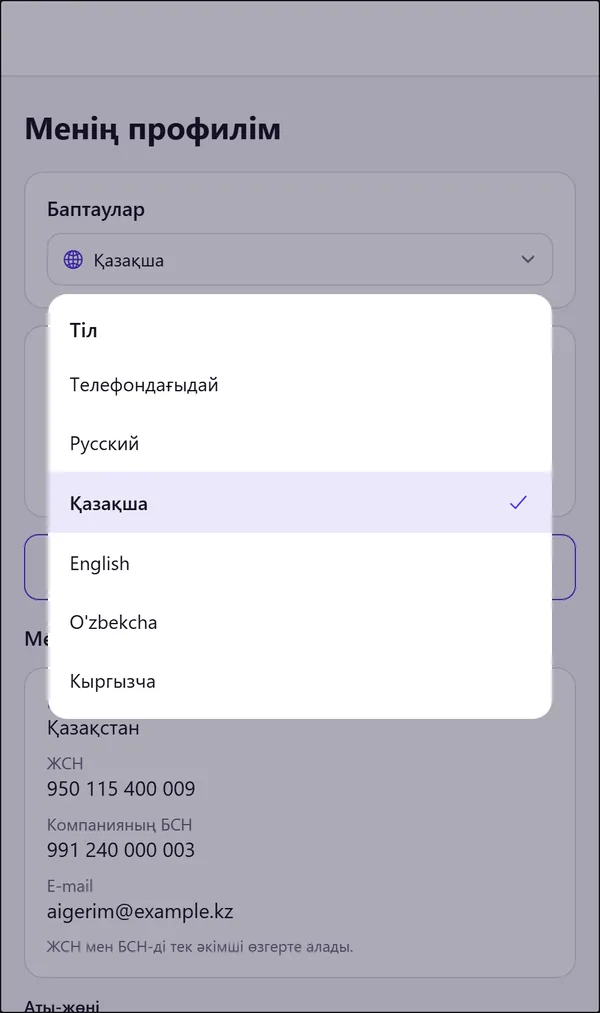
- «Менің профилім» → «Баптаулар» → «Тіл»: әдепкіде «Телефондағыдай» — телефон тілі алынады. Орыс, қазақ, ағылшын, өзбек немесе қырғыз тілін таңдауға болады, ал жүйелік тілді осы тармақпен қайтарасыз.
- «Қосымша туралы» — нұсқа нөмірі; жаңасы шықса, қосымша жаңартуды ұсынады.
Сайттағы қызметкер кабинеті
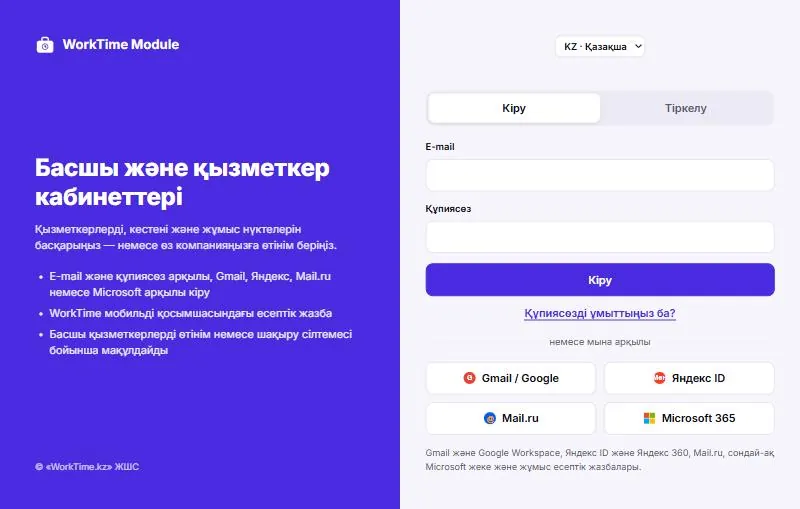
20
«Менің жұмысым»
- Компания, лауазым, нүкте және бөлім. Осында — тағы бір компанияға өтініш (елін таңдап, нөмірін енгізіңіз: Қазақстанда БСН, басқа елдерде СТН) және компаниядан шығу.
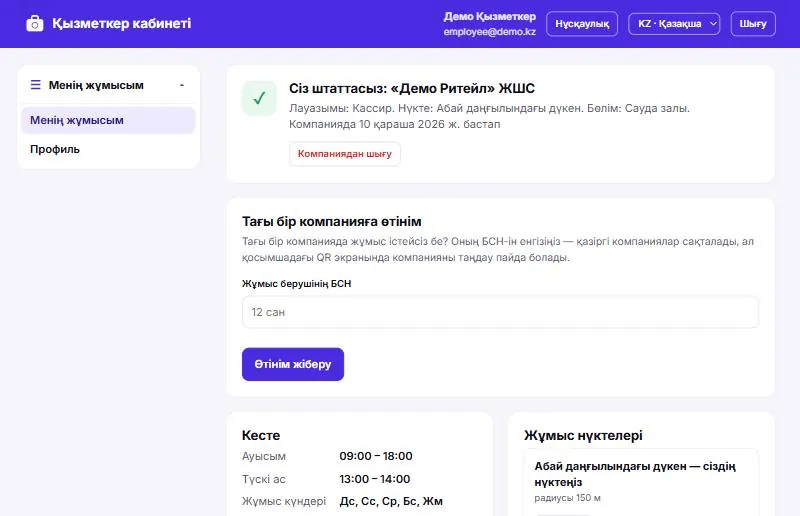
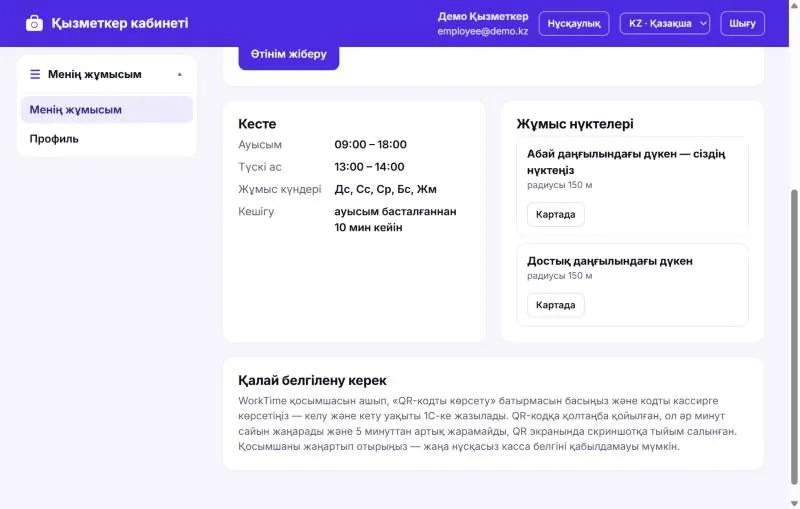
21
Кесте және жұмыс нүктелері
- Ауысым уақыты, түскі ас, жұмыс күндері және рұқсат етілген кешігу. Радиусы және картаға сілтемесі бар нүктелер.
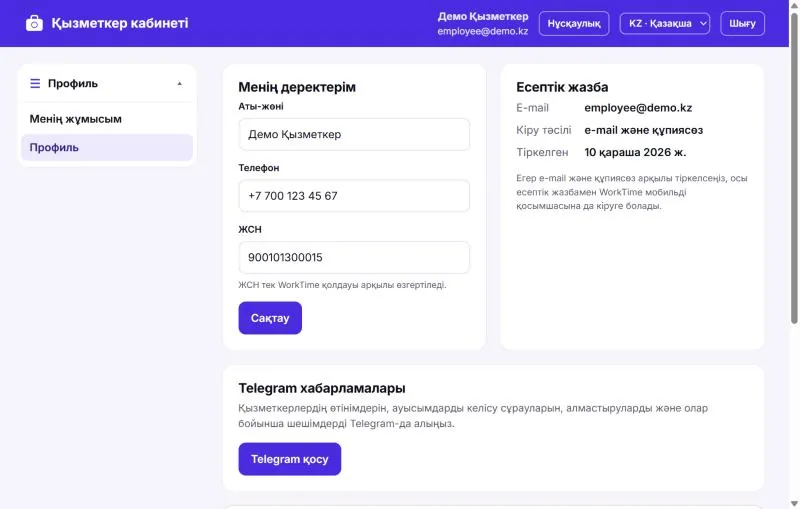
22
Профиль және Telegram
- Атыңыз бен телефоныңызды өзгертіңіз (құжат нөмірін — ЖСН, СТН, ПИНФЛ немесе ПИН — тек WorkTime қолдау қызметі өзгертеді).
- «Telegram қосу» — келісулер мен шешімдер туралы хабарламалар @worktimekz_bot ботына келеді.
Басшыға
- Компанияны тіркеу
- Өтініштер мен қызметкерлер
- Жұмыс нүктелері және кесте
- Белгілер және қосымшадан белгілену
- Рұқсаттар, импорт және компания
- 1С-пен жұмыс
Компанияны тіркеу
1
Басшы кабинетін ашыңыз
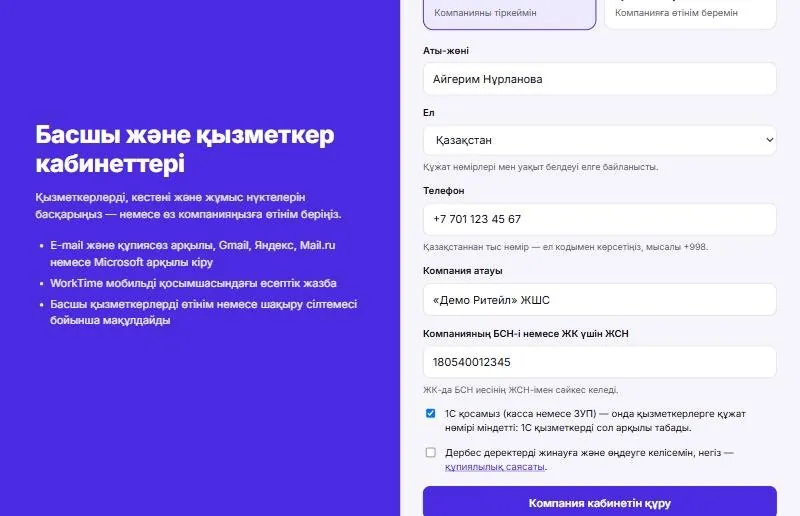
- worktime.kz/login.html бетінде «Тіркелу» → «Басшы» ашыңыз.
- Елді таңдап, атыңызды, e-mail, құпиясөзді, компания атауы мен нөмірін енгізіңіз: Қазақстанда БСН (ЖК үшін — ЖСН-іңіз), Ресей мен Қырғызстанда СТН, Өзбекстанда СТН (СТИР). Хаттағы сілтеме арқылы e-mail-ді растаңыз.
- Қазақстан үшін кассада белгіленсеңіз немесе табельді 1С-те жүргізсеңіз, «1С қосамыз» белгілеңіз. Онда қызметкерлерге құжат нөмірі міндетті. 1С болмаса, қызметкерлер e-mail мен телефон арқылы тіркеле алады.
2
Немесе қосымшада
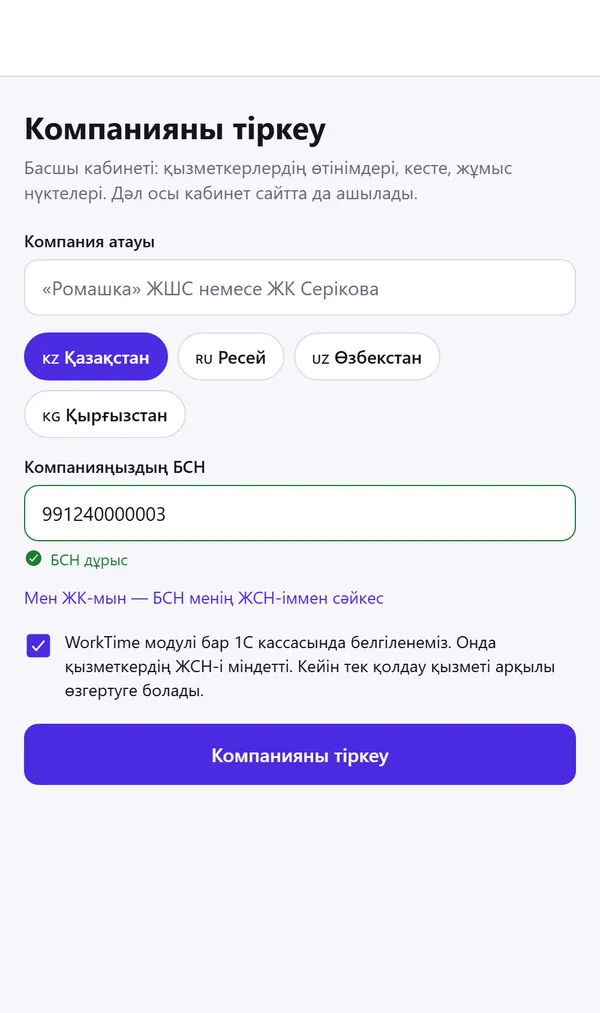
- WorkTime қосымшасында компанияны тіркеуді таңдаңыз: елі, атауы және нөмірі (Қазақстанда БСН, ЖК үшін — ЖСН-іңіз; басқа елдерде СТН). Қазақстан үшін 1С кассасы бар-жоғын белгілеңіз. Бұл сайттағы кабинеттің өзі.
3
Қызметкерлерді шақырыңыз
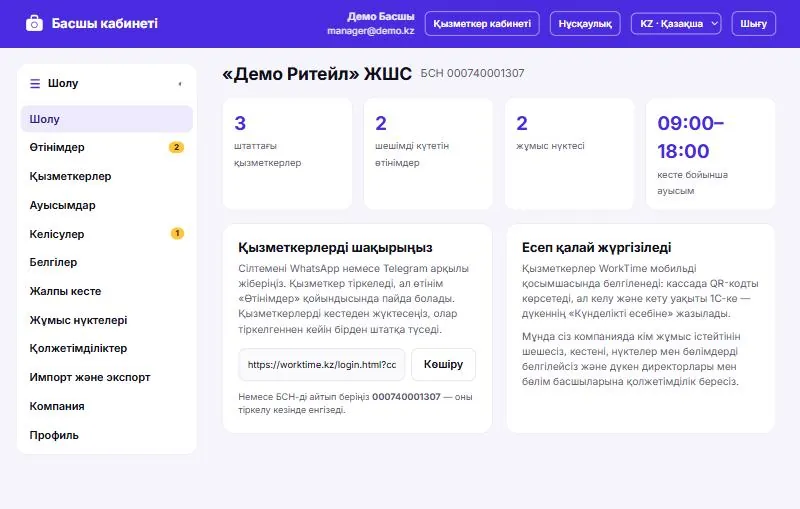
- «Шолу» бөлімінде шақыру сілтемесін көшіріп, WhatsApp немесе Telegram-ға жіберіңіз. Ол WorkTime қосымшасын, веб-нұсқаны немесе сайттағы тіркелуді ашады — компания нөмірі өзі толтырылады.
- Немесе қызметкерлер тізімін кестеден жүктеңіз («Импорт және экспорт») — олар тіркелгеннен кейін бірден штатқа қосылады.
Өтініштер мен қызметкерлер
4
Өтініштерді мақұлдаңыз
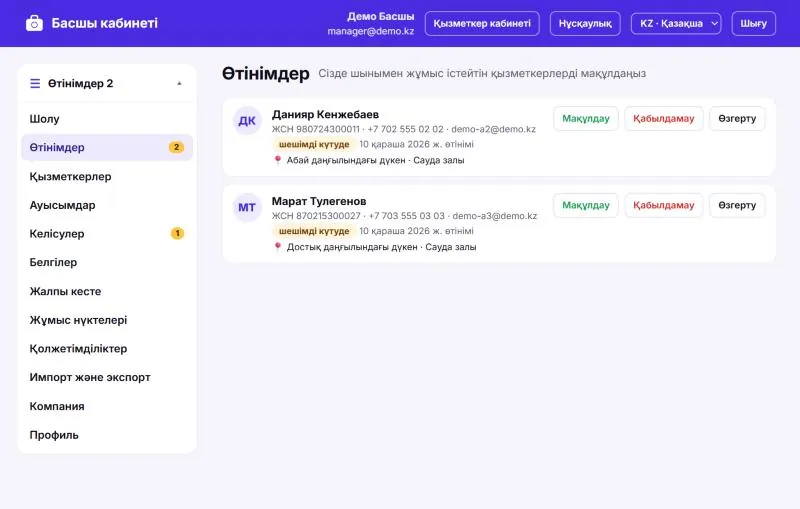
- «Өтініштер» бөлімінде — өтініш бергендердің бәрі. «Мақұлдау», «Қабылдамау» немесе «Өзгерту» (лауазым, нүкте, бөлім).
5
Немесе тікелей қосымшада
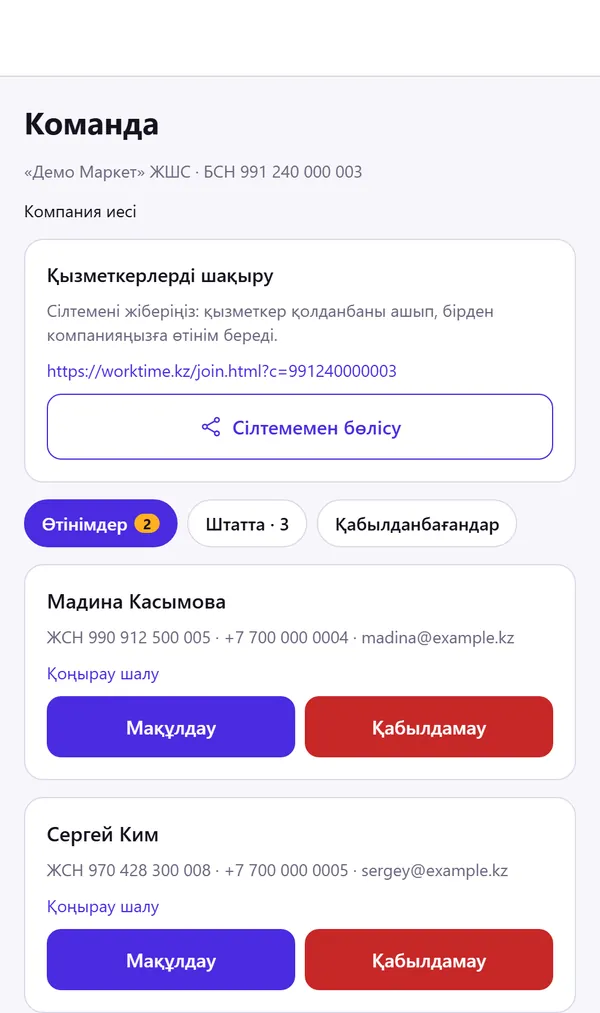
- Басшының басты экранында — «Келісулер» және «Команда». «Команда» → «Өтініштер» бөлімінде жаңа қызметкерлерді мақұлдаңыз немесе оларға қоңырау шалыңыз.
- Осында — шақыру сілтемесі және «Бөлісу» батырмасы: оны қызметкерлерге WhatsApp немесе Telegram арқылы жіберіңіз.
6
Штат телефонда
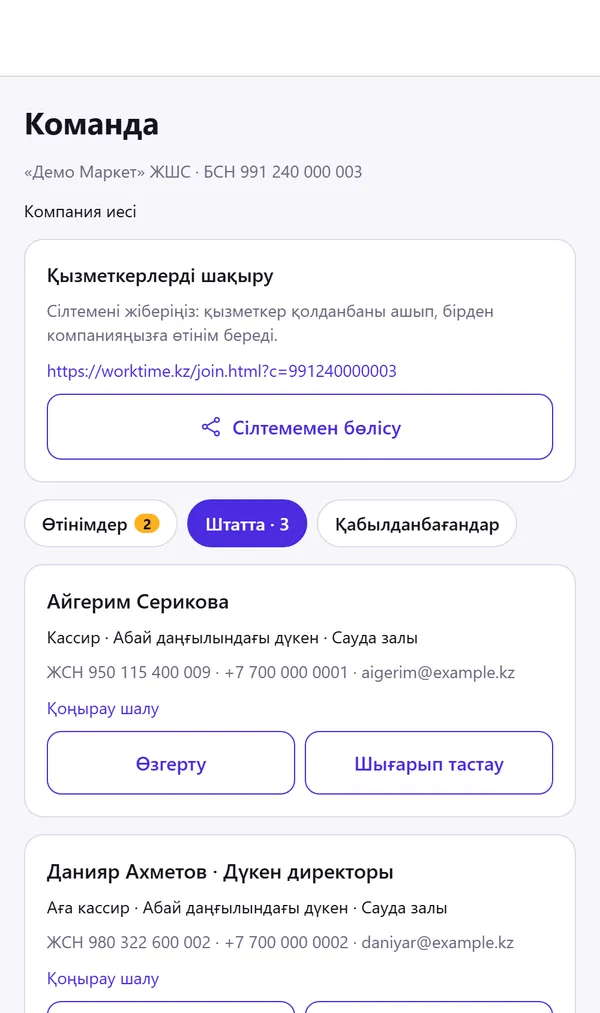
- «Команда» → «Штатта»: лауазым, нүкте, байланыс; «Өзгерту» және «Шығару» — сайттағыдай.
7
Нүктелер мен бөлімдер телефонда
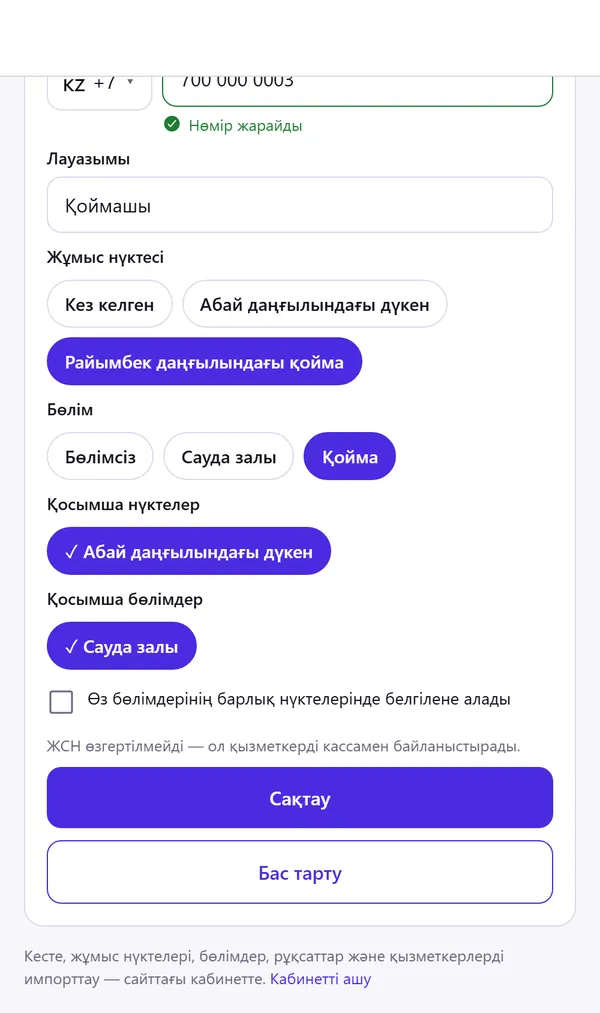
- «Команда» → «Өзгерту»: негізгі нүкте мен бөлім, «Қосымша нүктелер», «Қосымша бөлімдер» және «Өз бөлімдерінің барлық нүктелерінде белгілене алады» — сайттағы кабинеттегідей.
8
Штатты жүргізіңіз
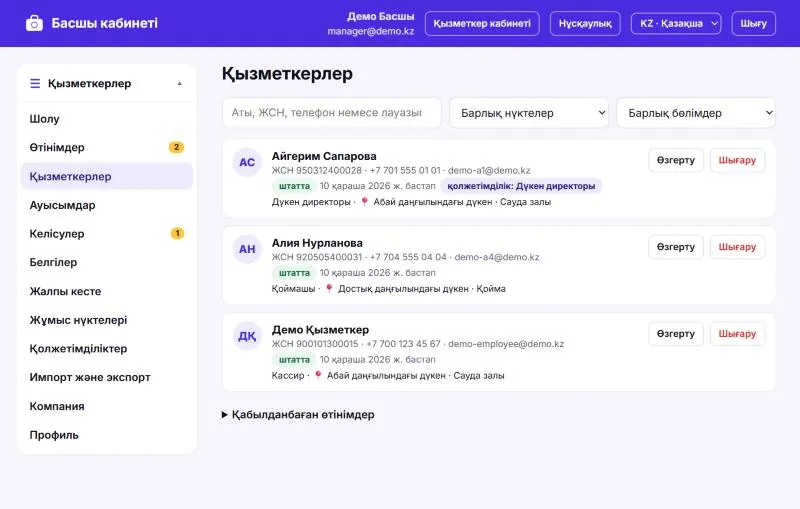
- Аты, құжат нөмірі және телефон бойынша іздеу, нүкте мен бөлім бойынша сүзгі. «Өзгерту» — деректер мен рұқсат, «Шығару» — компаниядан алып тастау.
9
Бірнеше нүкте мен бөлім
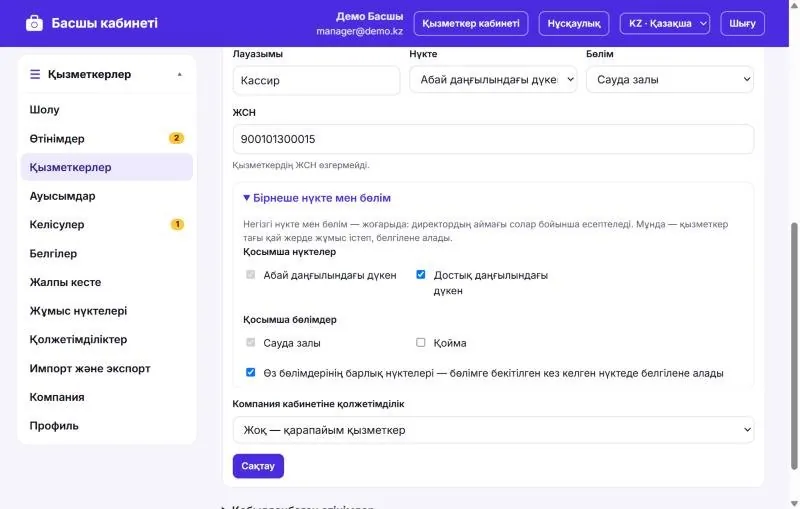
- «Өзгерту» ішінде «Бірнеше нүкте мен бөлім» ашыңыз: қызметкер тағы жұмыс істеп, белгілене алатын қосымша нүктелер мен бөлімдер.
- «Өз бөлімдерінің барлық нүктелері» — қызметкер бөлімдеріне бекітілген кез келген нүктеде белгіленеді. Бөлім нүктелері «Компания» бөлімінде беріледі.
- Негізгі нүкте мен бөлім сақталады: директордың аймағы солар бойынша есептеледі.
Жұмыс нүктелері және кесте
10
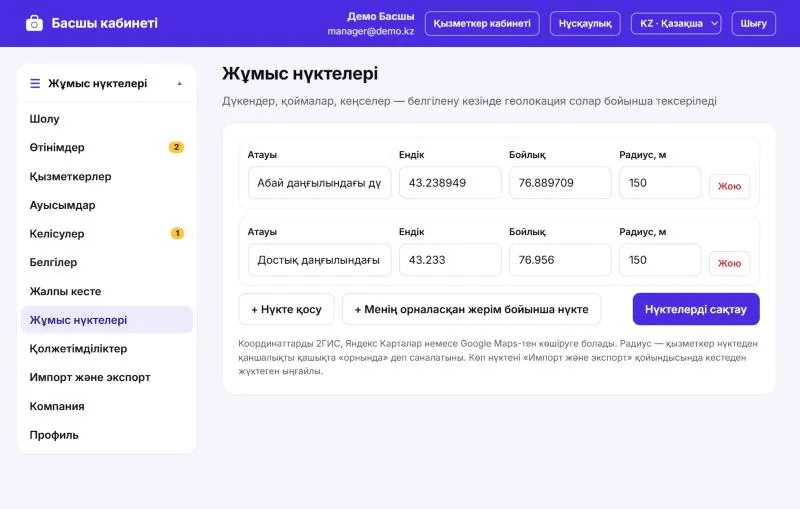
Нүктелерді қосыңыз
- Атауы, ендік, бойлық және метрмен радиус. Координаттарды 2ГИС, Яндекс Карталар немесе Google Maps-тен көшіруге болады, не «Менің орналасуым бойынша нүкте» басыңыз.
- Қосымшадан белгіленгенде геолокация осы нүктелер бойынша тексеріледі.
11
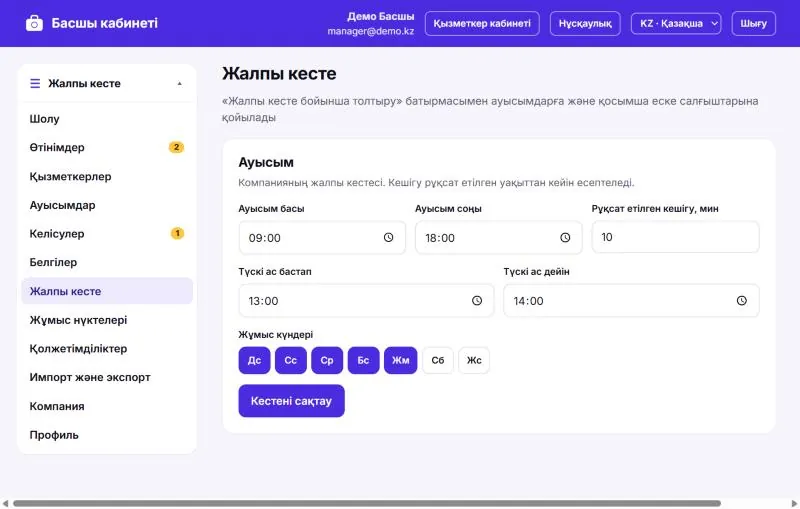
Жалпы кестені орнатыңыз
- Ауысымның басталуы мен аяқталуы, түскі ас, жұмыс күндері және рұқсат етілген кешігу. Ол ауысымдарға және қосымша еске салуларына қойылады.
12
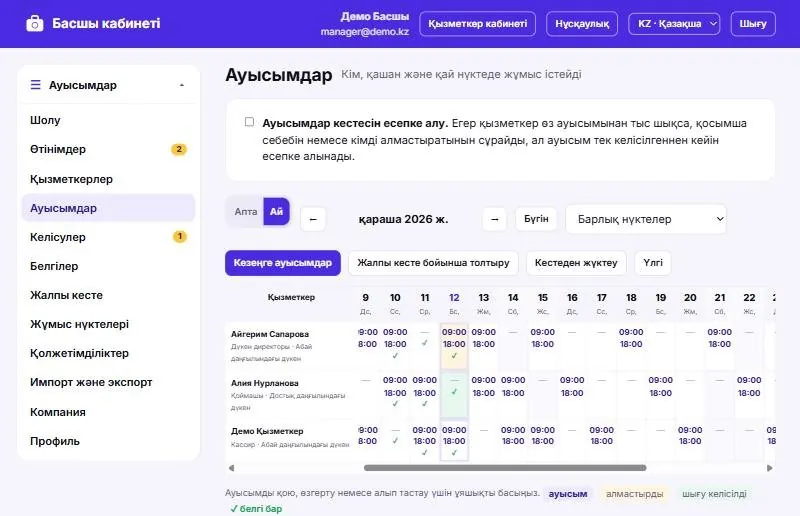
Ауысымдарды қойыңыз
- Қызметкерлер бойынша апта немесе ай — «Апта / Ай» ауыстырғышы. Ауысым қою не алып тастау және ауысым нүктесін таңдау үшін ұяшықты басыңыз; «Жалпы кесте бойынша толтыру» көрсетілген кезеңді толтырады, «Кестеден жүктеу» де бар.
- Өз ауысымы емес күнгі шығу мен алмасу келісуді қажет етуі үшін «Ауысым кестесін ескеру» қосыңыз.
13
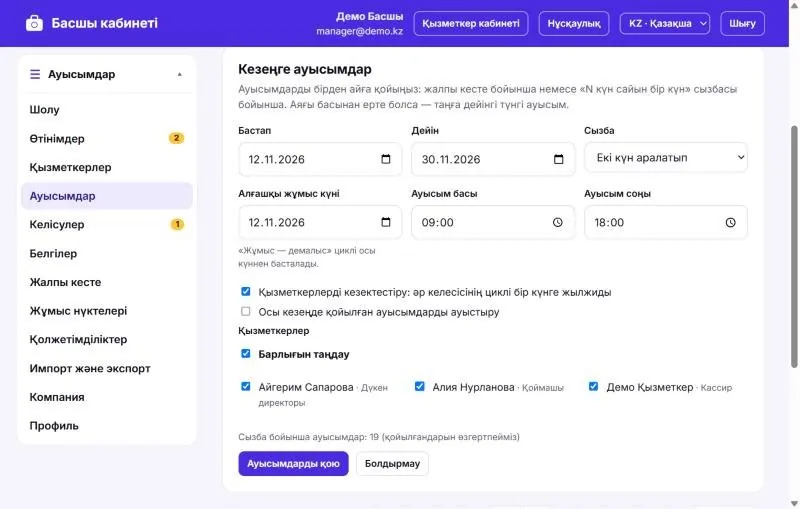
Сызба бойынша айлық ауысымдар
- «Кезеңге ауысымдар»: 62 күнге дейінгі кезең, сызба — жалпы кесте бойынша, күн аралатып, екі күн аралатып, үш күн аралатып немесе күн сайын, ауысым уақыты және қызметкерлер.
- «N күн аралатып» үшін алғашқы жұмыс күнін көрсетіңіз. «Қызметкерлерді кезектестіру» әр келесісінің циклін бір күнге жылжытады — адамдар кезекпен шығады.
- «Ауыстыру» белгіленбесе, қойылған ауысымдар өзгермейді.
14
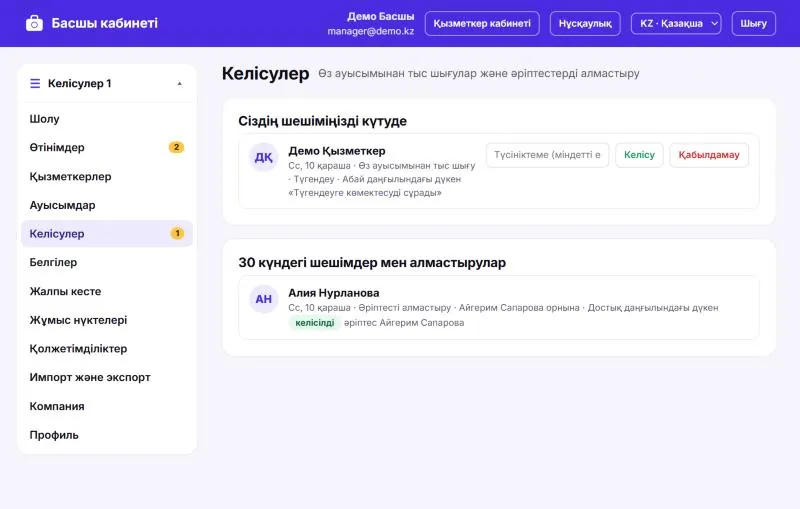
Шығу мен алмасуды келісіңіз
- «Келісулер» бөлімінде — себебі көрсетілген қызметкер сұраулары. «Келісу» немесе «Қабылдамау», пікірмен бірге болады.
15
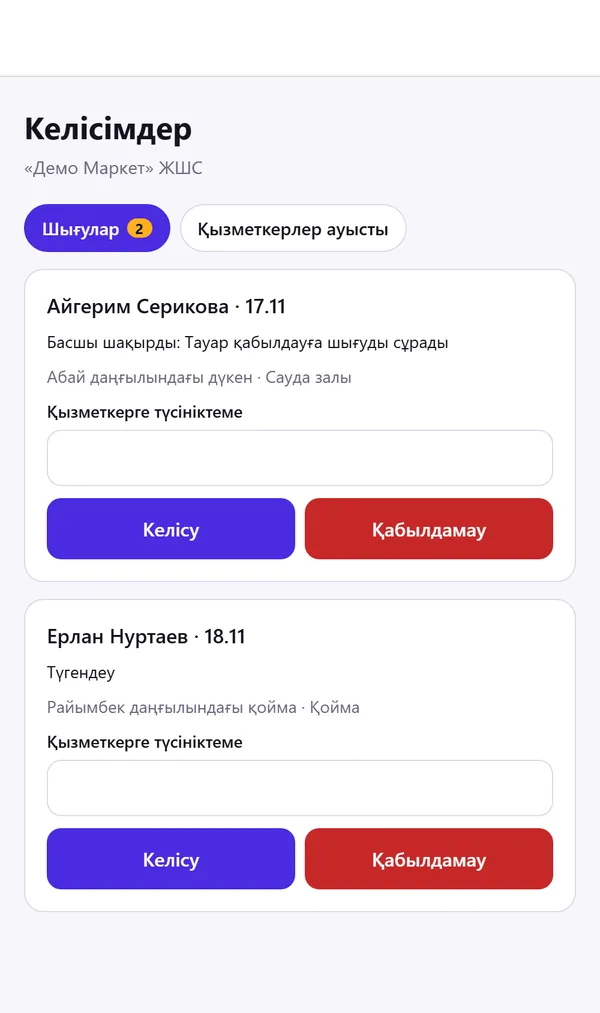
Қосымшадағы келісулер
- «Келісулер» → «Шығулар» және «Қызметкерлер алмасты»: себеп, нүкте, қызметкерге пікір, «Келісу» немесе «Қабылдамау».
Белгілер және қосымшадан белгілену
16
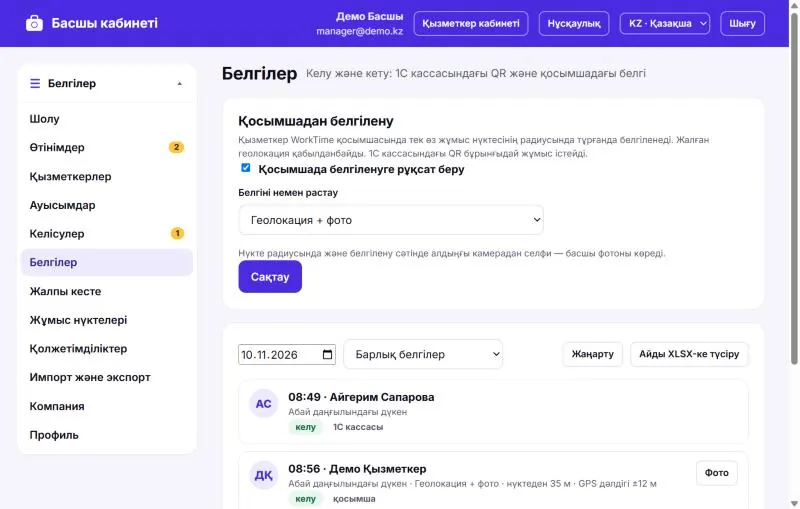
Қосымшадан белгілеуді қосыңыз
- «Белгілер» бөлімі → «Қосымшада белгіленуге рұқсат беру» және растау тәсілін таңдаңыз: тек геолокация, + фото, + биометрия немесе бәрі бірге.
- Координаттары бар жұмыс нүктелерінсіз қосымшадан белгілену мүмкін емес.
17
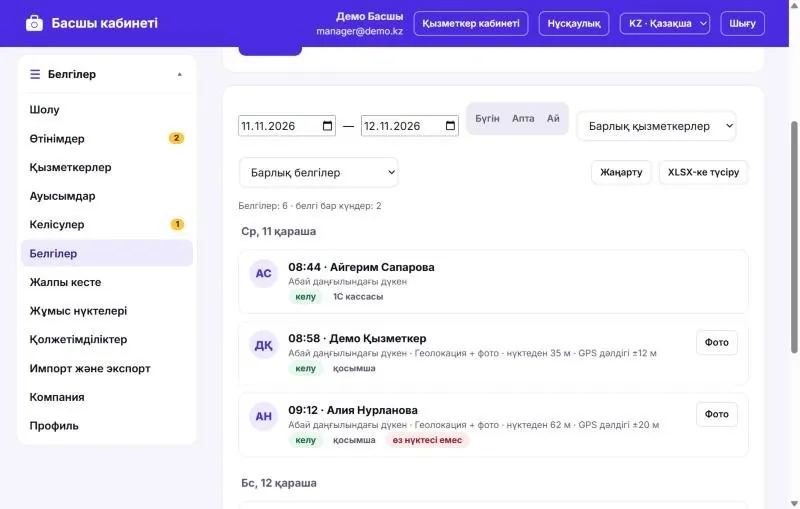
Кезең бойынша белгілерді қараңыз
- «Бастап — дейін» кезеңін немесе «Бүгін», «Апта», «Ай», көзін және қызметкерді таңдаңыз. Белгілер күндер бойынша, жоғарыда — белгілер мен белгі бар күндер саны.
- Барлық белгілер — 1С кассасынан және қосымшадан: уақыт, нүкте, нүктеге дейінгі қашықтық және GPS дәлдігі, биометрия. «Фото» суретті ашады (30 күн сақталады). «Өз нүктесі емес» — қызметкерге бекітілмеген нүктедегі белгі.
- «XLSX-ке түсіру» — сүзгілері бар таңдалған кезең, табель мен салыстыру үшін.
Рұқсаттар, импорт және компания
18
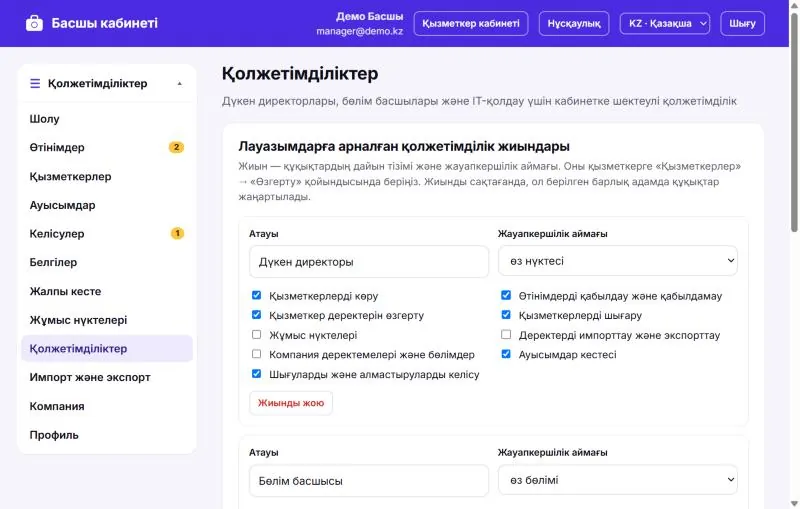
Директорлар мен IT-ға рұқсат беріңіз
- Рұқсат жиынтықтары: құқықтар (қызметкерлерді көру, мақұлдау, өңдеу, кесте, келісулер т.б.) және аймақ — бүкіл компания, өз нүктесі немесе өз бөлімі.
- Жиынтықты қызметкерге «Қызметкерлер» → «Өзгерту» бөлімінде беріңіз.
19
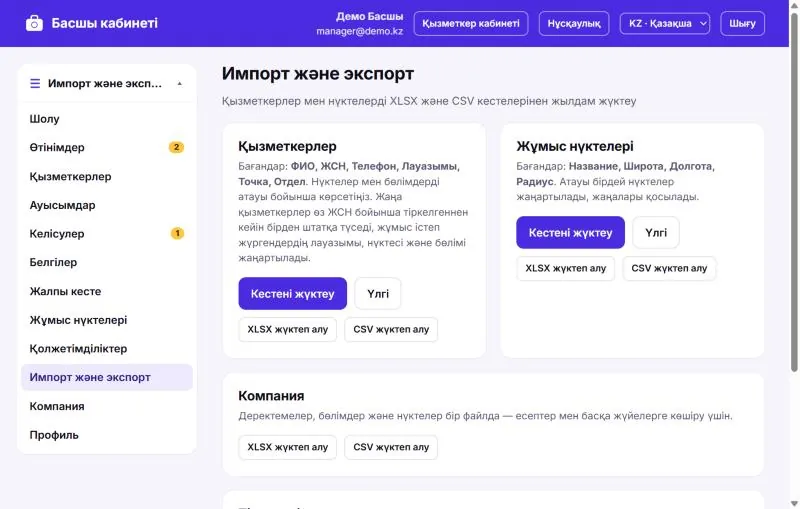
Импорт және экспорт
- Қызметкерлер мен нүктелер XLSX немесе CSV-тен жүктеледі — «Үлгіні» жүктеп алыңыз. Компания, қызметкерлер мен нүктелерді түсіру — есептер мен көшіру үшін.
- Құжат нөмірі бар қызметкер тіркелгеннен кейін бірден штатқа қосылады. Компанияда 1С болмаса, қызметкерді тек телефонымен жүктеуге болады: оның өтініші «жүктелген тізімде бар» белгісімен келеді, оны қолмен растаңыз.
20
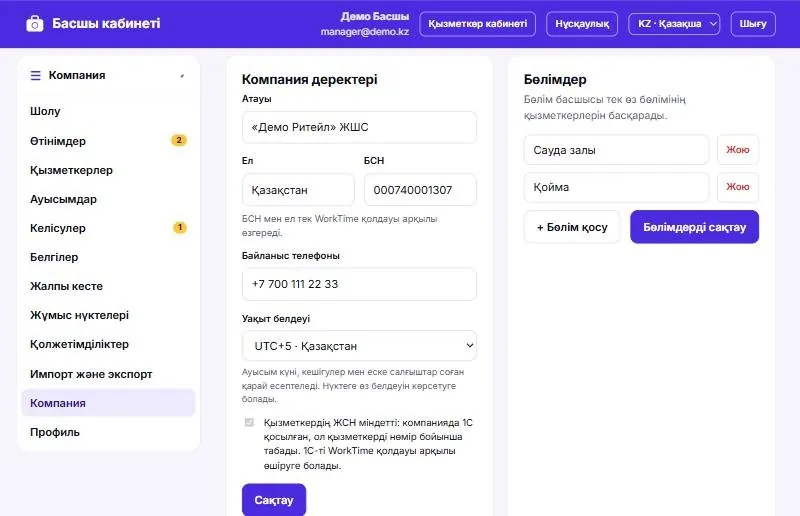
Компания
- Атауы мен телефоны, бөлімдер, шақыру сілтемесі. «Басшыны ауыстыру» компанияны штаттағы қызметкерге оның келісімінен кейін береді.
- Әр бөлімге «Бөлім нүктелерін» таңдауға болады — «Өз бөлімдерінің барлық нүктелері» белгісі бар қызметкерлер үшін.
- Компанияның елі мен нөмірі тек қолдау арқылы өзгереді. Уақыт белдеуі ауысым күнін, кешігулер мен еске салғыштарды анықтайды. Компанияда 1С болмаса, «Қызметкерлерден құжат нөмірін талап ету» қосуға болады.
21
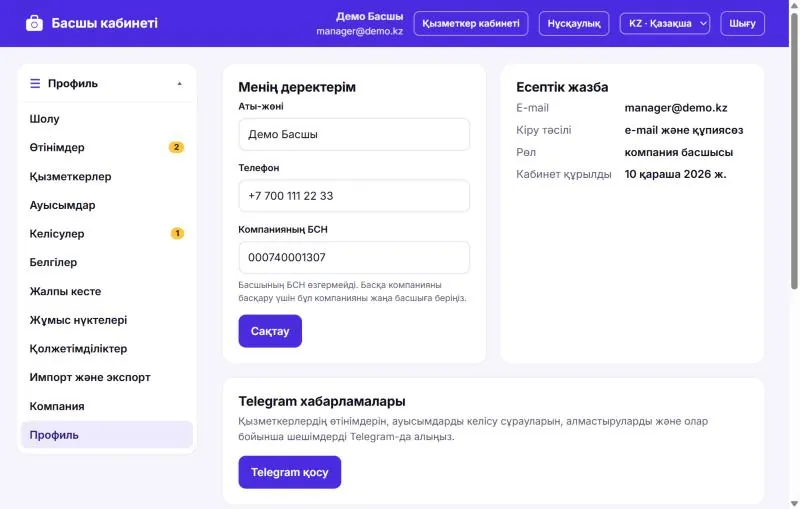
Профиль және хабарламалар
- Деректеріңіз бен есептік жазбаңыз. «Telegram қосу» — өтініштер мен келісулер @worktimekz_bot ботына келеді.
1С-пен жұмыс
22
1С-ке арналған WorkTime кеңейтімі
- Кеңейтім 1С:Бөлшек сауда 2.3 базасына қосылады: кассир қызметкердің QR-кодын сканерлейді, белгі дүкеннің «Күнделікті есебіне» түседі, одан табель құрылады. Қазақстанға арналған ЖЖБ, СБ және Бухгалтерия — пилот: алғашқы клиенттермен қосамыз.
- Қосымшадан белгілерді 1С-ке жүктеу кеңейтімнің 2.0 нұсқасында пайда болады. Қосу мен баптауды біз немесе сіздің 1С серіктесіңіз жасайды — өтінім қалдырыңыз.